Entender el multicalendario de PriceLabs
La página
de multicalendario te permite ver y configurar las personalizaciones y ajustes de precios,
activar o desactivar la sincronización, realizar una sincronización manual o
guardar y actualizar tus listados. Con esta página, puedes realizar la mayoría
de las acciones desde la página Revisar precios y Administrar listados para
varios listados a la vez, ¡todo desde un solo lugar!
Sigue leyendo para obtener más información sobre las etiquetas numeradas de la imagen:
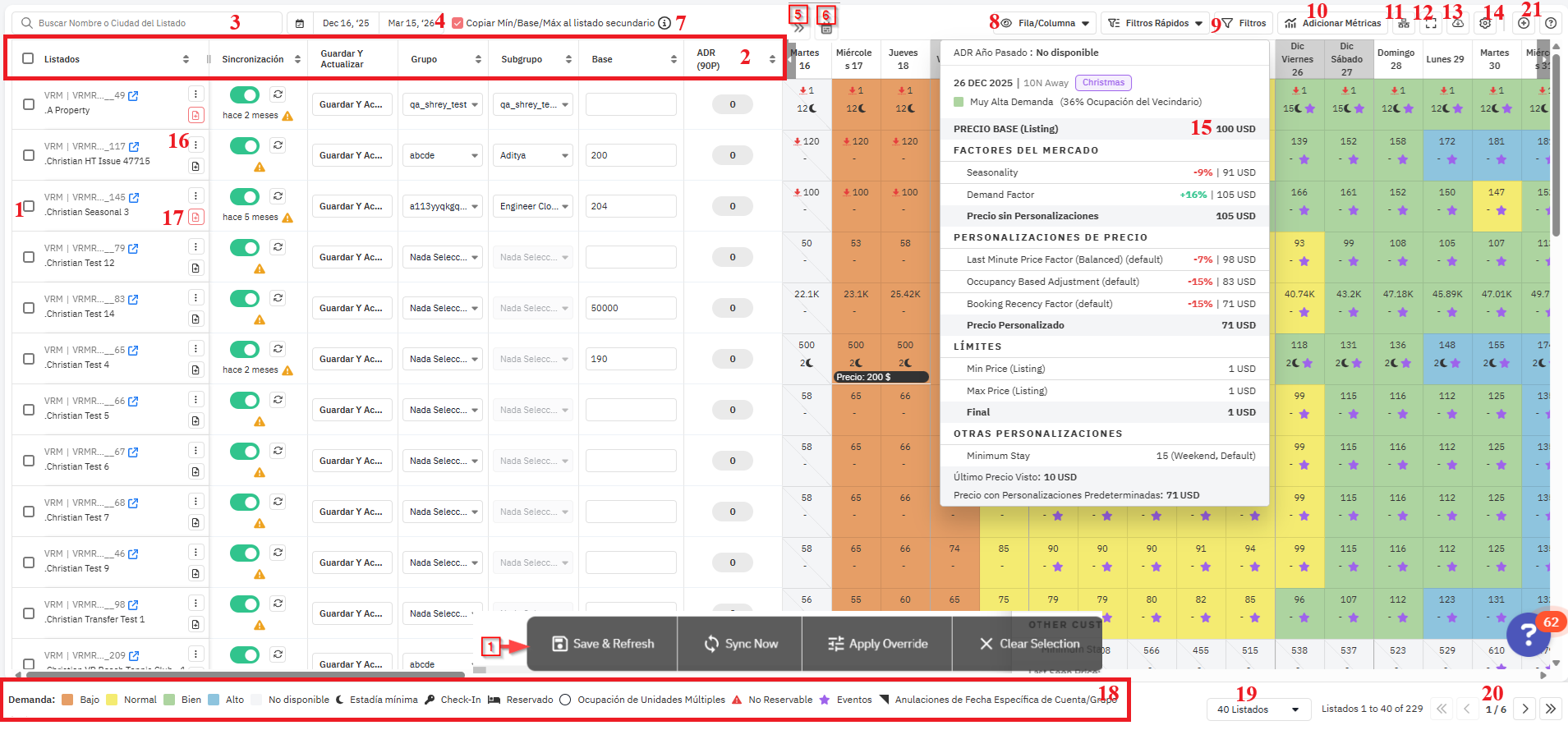
Sigue leyendo para obtener más información sobre las etiquetas numeradas de la imagen:
- Acciones en bloque Ahora puedes guardar y actualizar, sincronizar ahora y aplicar ajustes a varios listados de forma simultánea. Solo tienes que marcar la casilla de verificación de los listados que quieres modificar y, luego, seleccionar la acción en la barra de herramientas que aparecerá a continuación.
- Fila de encabezado:
- Nombre del listado: Muestra el nombre del listado. Esta columna también es ajustable para que puedas expandirla o contraerla fácilmente.
- Etiquetas: A diferencia del dashboard de precios, la sección de etiquetas del multicalendario te permite agregar o eliminar fácilmente etiquetas de tus listados. Para obtener más información sobre la administración de tus etiquetas, consulta nuestra guía aquí.
- Precios de sincronización y última sincronización: Esta opción muestra el estado actual de la propiedad en el sistema PriceLabs. Si el interruptor está activado y en verde, actualizaremos los precios todas las noches. Pero si está desactivado y en gris, PriceLabs no cambiará los precios de este listado. También incluye el botón Sincronizar ahora para enviar tus tarifas a tu canal o PMS de forma inmediata. Luego, abajo de los botones, aparece una indicación de cuándo se actualizó por última vez el listado y el estado de la sincronización del listado. Aquí puedes encontrar más información sobre eso.
- Guardar y actualizar: Este botón te permite volver a cargar la franja del calendario para ver los cambios que has realizado al configurar el precio mínimo, el precio base y el precio máximo, así como al aplicar ajustes manuales en fechas específicas.
- Versión del algoritmo: Te permite ver el algoritmo de precios actual que se está usando para tu listado. Puedes leer más sobre el HLP aquí.
- Grupos y subgrupos de personalización: Una función útil si tienes varias propiedades. Puedes asignar cada listado a un grupo para poder trabajar en un grupo de propiedades en una sola sesión. Puedes obtener más información sobre la creación y administración de grupos aquí.
- Cantidad de habitaciones: Muestra la cantidad de habitaciones de tu listado.
- Ciudad: Muestra la ciudad en la que se encuentra tu listado.
- Precio mínimo y precio base: El precio base es la tarifa media por noche de tu listado durante todo el año. Es crucial que elijas un precio base, ya que este será uno de los componentes importantes para que nuestro algoritmo calcule los precios recomendados. El precio mínimo es el precio más bajo que puedes establecer para un listado y nuestras recomendaciones nunca bajarán de este valor. (Para obtener más información sobre cómo fijar estos precios, haz clic aquí).
- Métricas de desempeño (fechas de vencimiento del precio mínimo en los próximos 60 días): Esto te ayuda a mantenerte más informado sobre el desempeño de tus listados en relación con el mercado y también te ayuda a realizar ajustes en tu configuración. Puedes agregar más columnas de métricas de desempeño haciendo clic en el botón Agregar métricas (#9). Más información en esta guía.
- Cuadro de búsqueda: Te da la opción de buscar fácilmente un listado usando el nombre o la ciudad del listado. También puede buscar nombres de grupos y subgrupos.
- Selección de rango de fechas: La selección de fechas en el multicalendario se muestra de forma predeterminada desde el día de hoy hasta los 90 días (por ejemplo, en la captura de pantalla anterior, la fecha va del 9 de mayo al 7 de agosto). Al hacer clic en el intervalo de fechas, puedes seleccionar un intervalo de fechas diferente e incluso un período más largo. Con la vista predeterminada, solo se mostrarán los próximos días a la derecha, pero puedes seguir desplazándote para ver fechas más lejanas. Los días de fin de semana están resaltados en la banda del calendario. (Ver video)También puedes ampliar el intervalo de fechas predeterminado hasta 360 días. Para hacerlo, entra a Configuración de la cuenta → Configuración avanzada → Multicalendario → Número máximo de días y, luego, selecciona el intervalo de fechas predeterminado que prefieras.
- Agregar 30 días al rango: Este botón te permite agregar los próximos 30 días a las fechas actuales desde la vista de bandas del calendario.
- Restablecer calendario: Si seleccionaste un rango de fechas diferente en la selección de rango de fechas (4) o si agregaste uno o dos meses más a tu banda de calendario haciendo clic en el botón Agregar 30 días al rango (5), al hacer clic en el botón Restablecer calendario se restaurará la vista del calendario al rango de fechas predeterminado.
- Copiar precios mínimo, base y máximo al listado secundario: Si marcas cualquier cambio en los precios mínimo/base/máximo de tu listado principal, se copiará automáticamente a los listados secundarios.
- Visibilidad de fila/columna: Te permite controlar la visibilidad de las columnas y filas de tu multicalendario. Ayuda a ordenar los datos de tu multicalendario, ya que solo ves los datos que necesita. Esto también te permite elegir si quieres mostrar u ocultar los datos de ajustes o estadía mínima de tu banda de calendario. También puedes ocultar/mostrar la columna de métricas de desempeño mediante esta opción. (Ver video)
- Agregar métricas: Te permite agregar, reemplazar o eliminar columnas de métricas de desempeño de tu dashboard de precios. Con esta opción, puedes seleccionar entre 9 métricas, intervalos de más de 10 días y están disponibles los datos pasados y futuros. Aquí puedes obtener más información. (Ver video)
Ocupación total para fechas personalizadas: Esta es una métrica adicional solo para la vista del multicalendario. Te permite ver la ocupación total del rango de fechas seleccionado para el multicalendario. - Mapear listados: Este botón te permite vincular listados similares, como listados de varios canales o unidades múltiples. (Ver video)
- Pantalla completa: Te permite ver el multicalendario en modo de pantalla completa.
- Ajustes adicionales: Esta sección te permite elegir si quieres ocultar o mostrar diferentes opciones.
- Visibilidad de la información del calendario:
- Mostrar listados secundarios: Te permite ver listados secundarios en el multicalendario. Quedarán ocultos si desmarcas esta opción.
- Estadía mínima: Permite activar o desactivar los indicadores de estadía mínima.
- Información de la reserva: Permite activar o desactivar los indicadores de reservas.
- Ajustes manuales en fechas específicas por cuenta/grupo: Te permite activar o desactivar los indicadores de ajustes manuales en fechas específicas por cuenta/grupo.
- Resaltar las fechas de precio mínimo/máximo: Te permite ver qué fechas están alcanzando el precio mínimo o máximo.
- Eventos y vacaciones: Permite activar o desactivar los indicadores de eventos/días festivos.
- Color del calendario
- Demanda: El color de las fechas en el calendario depende de la cantidad de demanda que haya para esa noche específica.
- Precio recomendado en comparación con la tarifa diaria promedio del año pasado: El color de las fechas de tu calendario depende de si el precio recomendado actual es mayor o menor que la tarifa diaria promedio del año pasado.
- Según la fecha de reserva: El color de las fechas de tu calendario depende de cuándo se reservaron los listados:
- Últimas 24 horas
- Últimos 7 días
- Últimos 14 días
- Últimos 30 días
- Hace más de un mes
- Ninguno: El calendario es de color blanco liso para todas las fechas.
- Cantidad máxima de días: Te permite elegir la cantidad de días que se muestran en la página del multicalendario.
- 90
- 180
- 270
- 360
- Si estás viendo 270 y 360 días, es posible que la página funcione lentamente.
- Otras acciones
- Modo de color de alto contraste: Te permite usar diferentes combinaciones de colores para tu calendario de precios
- Descargar CSV: Esto te permite descargar una copia de tus precios o de todas las columnas seleccionadas junto con los precios del intervalo de fechas completo de todos los listados de tu multicalendario. El conjunto de resultados puede incluir todos los listados de la cuenta (si no se ha aplicado ningún filtro o búsqueda) o pueden incluir todos los listados que cumplen con los criterios de búsqueda o filtro aplicados en la página.
- Información contextual: Cuando pasas el cursor sobre el calendario, puedes ver una ventana emergente con los motivos por los que se recomendó un precio. En general, verás un factor de demanda y una proyección de la oferta (en términos de la tasa de ocupación en otros alquileres vacacionales), junto con la forma en que se ajustan las tarifas según la temporada y la ocupación del listado, y cualquier configuración de precios mínimos o máximos. (Obtén más información sobre estos detalles aquí).IMPORTANTE: Si estás accediendo al multicalendario en un dispositivo móvil o tableta y quieres consultar la información sobre herramientas, simplemente mantén presionada cualquier celda de fecha para abrir la información contextual.
- Menú contextual: Al hacer clic en los 3 puntos al lado del nombre de tu listado, se abrirá un menú desplegable que te permitirá realizar o ver varias acciones para el listado:
- Sincronizar ahora: Al hacer clic en el botón Sincronizar ahora, los precios del listado pasarán instantáneamente al canal de reservas/PMS.
- Guardar y actualizar: Esto mostrará rápidamente los cambios recientes realizados en la configuración y mostrará la disponibilidad actualizada.
- Ver ajustes: Se mostrarán todos los ajustes aplicables al listado, grupo o cuenta en un panel blanco.
- Agregar ajustes: Se te redirigirá al panel de ajustes por fecha específica, donde podrás aplicar directamente el ajuste por fecha a nivel del listado.
- Editar personalizaciones: Accederás al panel de personalización de tu listado, donde podrás editar rápidamente las personalizaciones, como “Restricciones de estadía”, “General”, “Precios mínimos y de temporada” y “Personalizaciones avanzadas” de tu listado.
- Sugerencia de precio base: Te permite ver la herramienta de Sugerencia de precio base, que te muestra nuestro precio base recomendado para tu listado en función del desempeño del listado y de su desempeño en relación con las tendencias del mercado local y en comparación con otros listados de tu mercado.
- Datos de vecindario Esto te llevará a la pestaña de datos del vecindario, que te permite ver el precio de otros listados de tu área en comparación con el tuyo y dónde se encuentran.
- Datos de hoteles: Te permite ver los datos de los listados de hoteles, lo que te brinda información valiosa sobre las estrategias de precios de los hoteles cercanos.
- Calendario de precios: Accederás a la sección Calendario de precios del listado, donde podrás ver el calendario, editar los precios mínimo/base/máximos, las personalizaciones, agregar/eliminar ajustes específicos por fecha, asignar grupos/subgrupos, etc.
- Eventos y vacaciones: Esta interesante función ahora te permite ver eventos, días festivos y fechas de alta demanda en tu mercado hiperlocal junto con el precio promedio establecido para cada fecha. ¡También puedes informarnos sobre cualquier evento que falte en la lista! Aquí puedes leer más al respecto.
- Notas: Este botón te permite agregar notas a tus listados. (El botón será un ícono resaltado en rojo si tiene una nota existente). Puedes agregar varias notas a tu listado y establecer un recordatorio o fijar la nota. También puedes ver una lista de todas tus notas haciendo clic en “Todas las notas”. Para obtener más información, consulta: Notas
- Indicadores del calendario: Estos indicadores te ayudan a entender mejor los datos que se muestran en tu calendario. Lo que indican los colores depende de si optaste por mostrar la demanda o la comparación con los precios del año pasado.Si has elegido Demanda, la codificación de colores será la siguiente:
- Demanda del mercado: Codificación de colores para mostrar los niveles de demanda del mercado
- Verde claro: baja demanda
- Verde: demanda normal
- Azul claro: buena demanda
- Azul oscuro: alta demanda
- No disponible: las fechas en gris muestran las fechas no disponibles
- Información de la reserva:
- Check in: fechas en las que hay reservas y también un día de entrada
- Reservadas: fechas que tienen reservas
- No se pueden reservar: fechas que no se pueden reservar debido a las restricciones de estadía mínima o de check in y check out establecidas en PriceLabs
- Estadía mínima: representa la duración de la estadía requerida para reservar una fecha
- Eventos: fechas con eventos
Notas: Puedes desactivar los indicadores de información de reserva y de no reserva desde la configuración avanzada del calendario (12)
- Se ha alcanzado el límite de precio mínimo/máximo: fechas en las que se alcanza el precio mínimo o máximo
Si has elegido el precio recomendado frente a la tarifa diaria promedio del año pasado, el código de colores será el siguiente:
- Azul: recomendado > tarifa diaria promedio del año pasado
- Rojo: recomendado < tarifa diaria promedio del año pasado
Si elegiste Basado en la fecha de reserva, el código de colores será el siguiente:
- - Últimas 24 horas
- Últimos 7 días
- Últimos 14 días
- Últimos 30 días
- Hace más de un mes
- Cantidad de listados en la página:Esto te permitirá establecer la cantidad de listados que quieres ver en una página de visualización.
- Página anterior y página siguiente: Si los listados que estás intentando ver superan el número establecido de listados en la página (17), puedes ver el resto de los listados haciendo clic en la página siguiente y volver también a la página anterior.
Hacer que el multicalendario sea tu página predeterminada
También tienes la
opción de hacer que el multicalendario sea tu página predeterminada en lugar
del panel de precios. Si prefieres que esta sea tu página predeterminada, entra
a Configuración de la cuenta, en Configuración
avanzada.
Video
También puedes
ver la lista de reproducción completa de Dynamic Pricing - Página multicalendario.