Navega en tu Dashboard de Precios en la aplicación móvil
El Dashboard de Precios en la aplicación móvil te ofrece una vista simplificada de todos tus listados conectados, para que puedas supervisar los precios y gestionar tus propiedades desde cualquier lugar. Desde una sola pantalla puedes buscar listados rápidamente, revisar información de precios, verificar el estado de sincronización y acceder a las principales herramientas de precios, todo optimizado para dispositivos móviles.
Este artículo explica las funciones disponibles en la versión móvil del Dashboard de Precios y cómo usarlas de manera eficiente.
- Menú principal: Permite navegar entre las diferentes secciones disponibles en la aplicación, como Dashboard de Precios, Multi Calendario, Agregar listado, entre otras.
- Preferencias: Te permite elegir qué información se muestra en las tarjetas de los listados dentro del Dashboard de Precios, así como decidir si quieres mostrar los listados secundarios (child listings).
- Mostrar en la tarjeta:
- Etiqueta: Las etiquetas se usan para organizar los listados por ubicación, dirección o nombre personalizado. Por ejemplo, "London-Airbnb-221 Baker" permite buscar un listado por ciudad (Londres), canal (Airbnb) o dirección (221 Baker). Esta opción muestra las etiquetas que has asignado a cada listado. Si quieres gestionarlos, consulta nuestra guía aquí.
- Grupo y subgrupo asociados: Esta opción te permite ver a qué grupo o subgrupo pertenece cada listado. Por ejemplo, si gestionas varias propiedades en la misma zona o con una estrategia de precios similar, puedes agruparlas y visualizar fácilmente el grupo al que pertenece cada una. Para más información, consulta nuestra guía aquí sobre creación y administración de grupos.
- Ciudad y número de habitaciones: Muestra la ciudad donde se encuentra el listado y la categoría de habitaciones.
- Precio mínimo, precio base y precio máximo: Te permite ver los siguientes precios:
- Precio base: precio promedio por noche durante el año. Es el valor principal que usa el algoritmo de PriceLabs para generar recomendaciones.
- Precio mínimo: el precio más bajo permitido. Las recomendaciones nunca estarán por debajo de este valor.
- Precio máximo: el precio más alto permitido. Las recomendaciones nunca superarán este valor. (Consulta aquí más información sobre cómo configurar estos precios).
- Ocupación total para los próximos 7, 30 y 60 días: La ocupación total representa el porcentaje de noches reservadas respecto al total de noches disponibles para ese período. Para más información, consulta el artículo sobre Métricas de desempeño en el Dashboard de PriceLabs y Multi Calendario.
3. ¿Cómo usar esta página? Al seleccionar esta opción accederás a la Base de Conocimiento de PriceLabs, donde encontrarás documentación y guías sobre nuestros productos y servicios.
4. Buscar: Encuentra rápidamente un listado sin necesidad de desplazarte por todo el dashboard. Puedes buscar usando: ID, nombre del listado, cuenta, canal o PMS, o nombre del grupo
5. Filtro de listados: Permite aplicar múltiples filtros para mostrar únicamente los listados que cumplan con los criterios seleccionados.
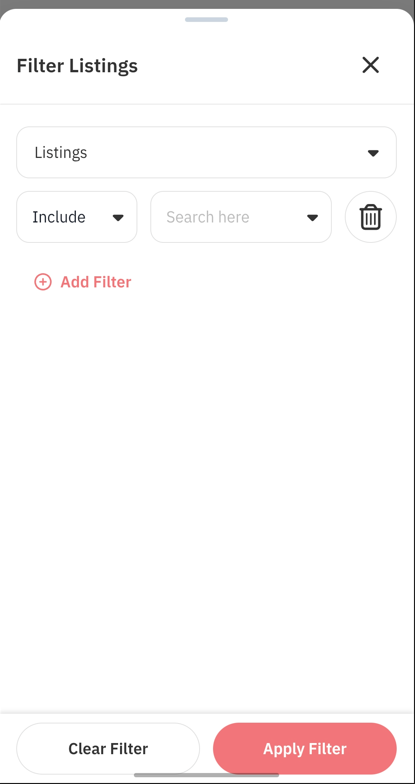
6. Mapear listados: Permite vincular listados similares, como listados publicados en varios canales o propiedades multi unidades, para facilitar su organización.
7. Listados: Esta columna muestra el nombre de cada listado junto con el canal/PMS y la cuenta.
- Al hacer click sobre el nombre de un listado accederás al Calendario de Precios
- También podrás identificar si se trata de un listado principal (Parent) o un listado secundario (Child).
8. Tarjeta del listado: Esta sección muestra los detalles de cada listado. De forma predeterminada, se muestran el Precio mínimo, Precio base y Precio máximo. Sin embargo, la información que aparece dependerá de la opción que hayas seleccionado en Preferencias.
9. Botón de sincronización de precios: Además del botón, también muestra la fecha de la última actualización y el estado de la sincronización. Más información aquí.
- Activado/ON (verde): los precios se sincronizan automáticamente cada noche.
- Desactivado/OFF (gris): los precios no se sincronizarán.