Jak zintegrować PriceLabs z Avantio
PriceLabs może przesyłać stawki dobowe, wymagania dotyczące pobytu minimalnego, ograniczenia zameldowania/wymeldowania oraz opłaty za dodatkowych gości do Avantio z wyprzedzeniem do 540 dni.
Dostępność funkcji
Sprawdź, które funkcje współpracują z Twoim systemem PMS. Kliknij tutaj, aby sprawdzić, które personalizacje są obsługiwane dla Twojej platformy i dowiedzieć się, jakie opcje będą dostępne po połączeniu ofert.
Zanim zaczniesz
- Najpierw skontaktuj się ze wsparciem Avantio, aby uzyskać nazwę użytkownika, hasło oraz identyfikator dostawcy (Provider ID). Dane kontaktowe znajdziesz na stronie internetowej Avantio.
- Jeśli w ostatnim czasie do Avantio dodano nowe oferty, odczekaj co najmniej 24 godziny przed połączeniem ich z PriceLabs.
- W przypadku nowych obiektów upewnij się, że mają przypisane co najmniej 1 zdjęcie w Avantio, aby umożliwić ich zaimportowanie do PriceLabs.
Krok 1: Przygotowanie konta Avantio
Przed zaimportowaniem ofert wykonaj następujące czynności:
- Upewnij się, że Twoje oferty są przypisane do sezonu stawek w Avantio.
- Po otrzymaniu od Avantio nazwy użytkownika, hasła i identyfikatora dostawcy (Provider ID) przejdź do kroku 2.
Krok 2: Połączenie Avantio z PriceLabs
- Zaloguj się do PriceLabs i kliknij 'Dodaj swoje oferty' (jeśli nie masz jeszcze żadnych ofert) lub 'Dodaj/połącz ponownie oferty' (jeśli masz już oferty).
- Wybierz 'PMS / channel manager'
- Wybierz Avantio z listy rozwijanej i wprowadź dane swojego konta.
- Kliknij 'Połącz'.
- Po nawiązaniu połączenia oferty z Avantio pojawią się w Twoim panelu PriceLabs.
Krok 3: Konfiguracja niezbędnych personalizacji
Wróć do PriceLabs i skonfiguruj poniższe elementy dla ofert, które chcesz połączyć z PriceLabs.
- Opłaty za dodatkowe osoby: pamiętaj, że opłaty za dodatkowych gości muszą być ustawione w PriceLabs. W przeciwnym razie dotychczasowe opłaty za dodatkowych gości w Avantio zostaną skasowane.
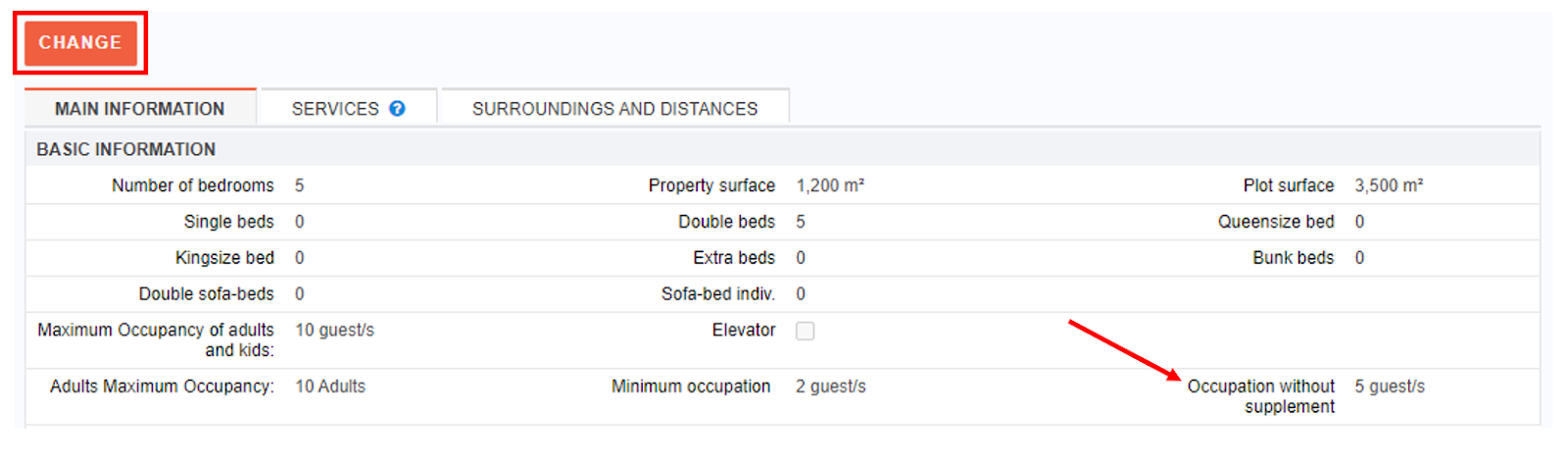
- W Avantio przejdź do ustawienia Pobyt bez dopłaty, aby zdefiniować bazową liczbę gości.
- W PriceLabs skonfiguruj opłaty za dodatkowe osoby, dopasowując je do tej liczby gości.
- Jeśli opłaty za dodatkowych gości nie zostaną skonfigurowane w PriceLabs, dotychczasowe opłaty w Avantio zostaną usunięte podczas synchronizacji cen.
- Szczegółowy poradnik znajdziesz tutaj: Opłaty za dodatkowe osoby
- Ograniczenia pobytu minimalnego
- Ograniczenia pobytu minimalnego, w tym zasady zameldowania i wymeldowania, należy skonfigurować w PriceLabs. W przeciwnym razie zostaną usunięte z Avantio po rozpoczęciu synchronizacji.
- Aktualizacje pobytu minimalnego przesyłane z PriceLabs nadpiszą dotychczasowe reguły obłożenia w Avantio.
- Kroki:
- Na stronie 'Sprawdź ceny' kliknij Edytuj w panelu personalizacji.
- Kliknij 'Ograniczenia pobytu' i wybierz 'Ustawienia pobytu minimalnego' lub 'Zameldowanie - wymeldowanie'.
- Skonfiguruj wybraną regułę. Zapoznaj się z poradnikami: Ustawianie dynamicznych ograniczeń pobytu minimalnego w PriceLabs oraz Funkcja zameldowania i wymeldowania.
- Na stronie 'Sprawdź ceny' kliknij Edytuj w panelu personalizacji.
Krok 4: Przegląd i synchronizacja cen
- Sprawdź stawki i ustawienia w PriceLabs.
- Włącz opcję 'Synchronizuj ceny', aby uruchomić automatyczną, nocną synchronizację, lub kliknij 'Synchronizuj teraz', aby natychmiast opublikować aktualizacje.
- Przejdź do swojego konta Avantio, aby sprawdzić zaktualizowane dane:
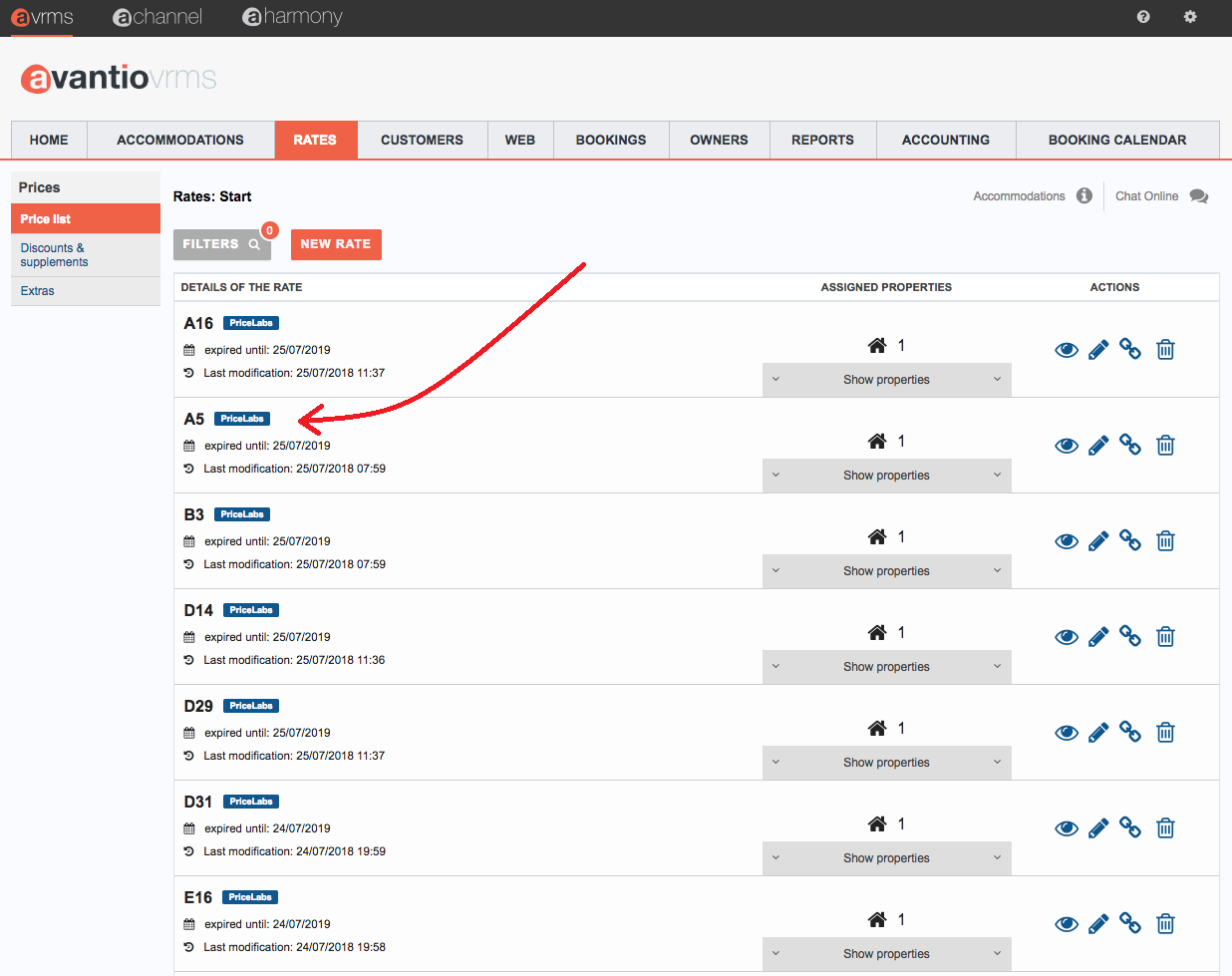
- Ceny pojawią się na stronie 'Stawki'.
- Wartości pobytu minimalnego będą widoczne na stronie 'Zasady'.

Krok 6: Konfiguracja korekt cen na podstawie długości pobytu (LOS) (krok opcjonalny)
PriceLabs umożliwia ustawianie zniżek lub premii w zależności od długości pobytu.
- Skorzystaj z tego poradnika: Korekty cen na podstawie długości pobytu
- Włączenie personalizacji długości pobytu może skasować dotychczasowe zniżki i dopłaty w Avantio.
Jak włączyć korekty na podstawie długości pobytu:
- Na stronie 'Sprawdź ceny' kliknij Edytuj w panelu personalizacji.
- Przejdź do zakładki Wszystkie personalizacje, wybierz i włącz opcję Korekty cen na podstawie długości pobytu.
- Kliknij 'Edytuj korekty' i skonfiguruj zasady w oparciu o długość pobytu.
- Wypełnienie wszystkich pól dotyczących premii i zniżek jest wymagane ('Dodaj kolejną noc' pozwala dodać kolejną regułę).
- Wartość długości pobytu musi być wyższa niż poprzednia i działa zgodnie z zasadą „większe lub równe” (np. dla długości pobytu ≥ 1, jeśli kolejna wynosi ≥ 5, to korekta dla ≥ 1 obejmuje od 1 do 4 nocy).
- Jeśli najwyższa wartość długości pobytu to premia, zostanie ona zastosowana do pobytów do 180 dni w Avantio. Na przykład w poniższym ustawieniu ostatnia pozycja to premia, więc premia 5% zostanie naliczona dla pobytów do 180 nocy. W przypadku pobytów powyżej 180 nocy żadne premie nie będą naliczane.
- UWAGA: Ustawianie cen minimalnych i maksymalnych za pomocą korekt długości pobytu nie jest możliwe dla ofert z Avantio. Z PriceLabs można przesyłać wyłącznie procentowe wartości premii i zniżek za długość pobytu.
Krok 7: Ustawianie limitów pobytu maksymalnego
- Domyślnie PriceLabs przesyła pobyt maksymalny z powrotem do Avantio, o ile został on tam ustawiony.
- Jednak ponieważ Avantio stosuje ruchome okno dostępności, ostatni dzień stający się nowo dostępnym nie ma automatycznie przypisanego pobytu maksymalnego.
- Aby mieć pewność, że limity pobytu maksymalnego zostaną zachowane:
- Skonfiguruj pobyt maksymalny na poziomie konta w Avantio.
- Ewentualnie, aby ustawić pobyt maksymalny dla poszczególnych ofert, musisz korzystać z nowego API (oferty zaimportowane przy użyciu Provider ID).
- Jeśli Twoje oferty zostały zaimportowane z Avantio przy użyciu identyfikatora dostawcy (Provider ID), PriceLabs może pobierać limity pobytu maksymalnego i przesyłać je z powrotem do Avantio, dzięki czemu nie zostaną skasowane po połączeniu z PriceLabs.
- Jeśli oferty zostały zaimportowane z Avantio bez identyfikatora dostawcy (Provider ID), PriceLabs nie może pobierać ani przesyłać limitów pobytu maksymalnego do Avantio.
Rozwiązywanie typowych problemów
Problem: wygasła reguła obłożenia w Avantio
Jeśli wymóg pobytu minimalnego był wcześniej zsynchronizowany z PriceLabs, a później wyłączony, może to doprowadzić do powstania wygasłej reguły obłożenia.
Rozwiązanie: W takiej sytuacji wystarczy włączyć przełącznik pobytu minimalnego i ustawić wymóg 1 nocy, a następnie kliknąć przycisk 'Synchronizuj teraz' przy danej ofercie, aby rozwiązać problem.
Problem: 'Nie można pobrać danych o stawkach z Avantio. Czy w Avantio zdefiniowano sezony?'
Jeśli w Avantio nie zdefiniowano żadnych sezonów, może wystąpić błąd.
Rozwiązanie:
- Aby rozwiązać ten problem, utwórz w Avantio sezony na przyszłe terminy i spróbuj ponownie. Pamiętaj, że po utworzeniu sezonów w Avantio ich pojawienie się w naszym kanale danych może zająć chwilę.
- Ponadto, jeśli sezony zostaną utworzone tylko dla niektórych terminów, daty bez przypisanych sezonów będą widoczne jako niedostępne. Podczas aktualizacji cen sezon zostanie utworzony dla każdej daty aktualizowanej przez PriceLabs.
Widok miesięczny Booking.com po połączeniu przez Avantio
Gdy oferta Booking.com jest połączona z dowolnym partnerem API (w tym platformami RMS lub PMS), widok miesięczny kalendarza w Booking.com staje się niedostępny. Użytkownicy będą mieli dostęp wyłącznie do widoku listy oraz widoku rocznego kalendarza. Jest to standardowe zachowanie platformy Booking.com i dotyczy wszystkich ofert zintegrowanych przez API. Więcej szczegółów tutaj.
Następne kroki
- Kontynuuj konfigurowanie swoich ofert zgodnie z poradnikiem dla początkujących.
- Regularnie sprawdzaj ceny oraz reguły obłożenia.
- Dołącz do jednego ze szkoleń na żywo Wprowadzenie do PriceLabs, aby dowiedzieć się więcej.
Dzięki tym krokom integracja PriceLabs z Avantio będzie przebiegać bezproblemowo, gwarantując spójne ceny i reguły rezerwacji na wszystkich platformach!