Substituições manuais para datas específicas
O que é uma substituição manual para datas específicas
Trata-se de uma configuração manual que pode ser adicionada à sua propriedade para ajustar o preço, o requisito de estadia mínima ou as regras de check-in e check-out para uma data específica.
Antes de começar
Se você tiver definido preços mínimo/base/máximo sazonais, as substituições manuais para datas específicas serão aplicadas sobre esses preços, e não sobre os preços mínimo/base/máximo padrão. Para mais informações, consulte: Configuração de preços sazonais – Interações com substituições manuais para datas específicas
Se você tiver definido preços mínimo/base/máximo sazonais, as substituições manuais para datas específicas serão aplicadas sobre esses preços, e não sobre os preços mínimo/base/máximo padrão. Para mais informações, consulte: Configuração de preços sazonais – Interações com substituições manuais para datas específicas
Como adicionar uma substituição manual a uma data
Há três maneiras de adicionar uma substituição manual a datas específicas para sua propriedade:
Clique no calendário e arraste para selecionar as datas:
Isso pode ser feito tanto na exibição mensal...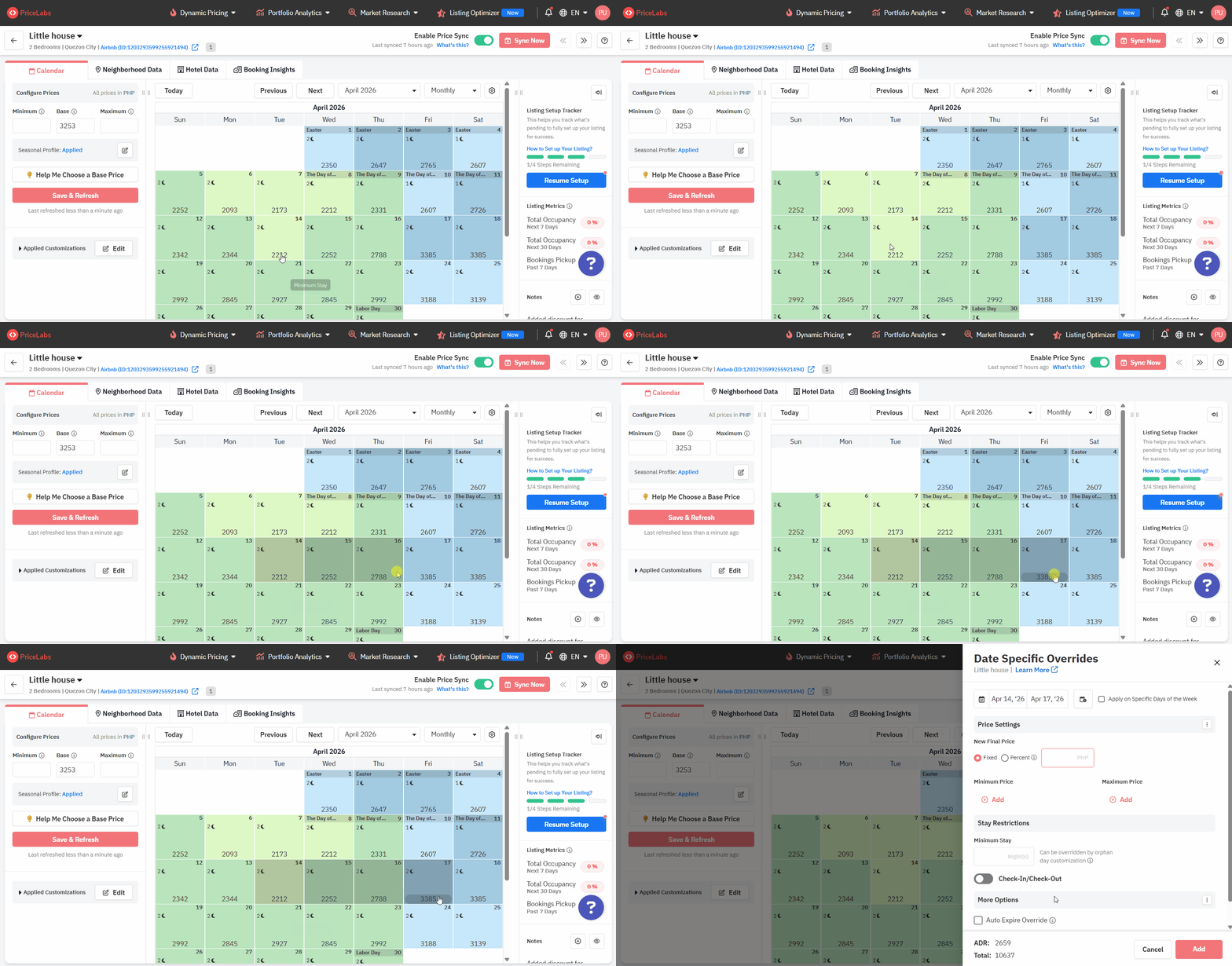
Clique no calendário e arraste para selecionar as datas:
Isso pode ser feito tanto na exibição mensal...
- ...quanto na exibição anual.
- Ao clicar no botão "Adicionar substituição manual para datas específicas" na seção "Substituições manuais", à direita do calendário, será exibida uma janela pop-up na qual você poderá selecionar as datas de início e término.
- Você também pode adicionar uma substituição manual a datas específicas para várias propriedades ao mesmo tempo na página Multicalendário:
- Clique no calendário e arraste para selecionar as datas em várias propriedades para adicionar a substituição manual.
- Em seguida, selecione as propriedades e clique em "Salvar e recarregar" para atualizar os preços e as estadias mínimas.
Se pelo menos uma das propriedades selecionadas estiver mapeada como propriedade pai, você verá a opção "Copiar para as propriedades filho". Deixe esta opção marcada se quiser que a substituição manual seja adicionada às propriedades filho, ou desmarque-a se preferir definir a substituição apenas para a propriedade pai.
Depois que a substituição manual for adicionada, o calendário de propriedades ficará como na imagem abaixo, mostrando o ajuste manual com uma faixa roxa:
Substituições manuais para datas específicas no nível da conta e do grupo
Tipos de substituições manuais de preços
- Fixo (disponível apenas no nível da propriedade/grupo): você define o preço para essas datas. Esse preço pode ultrapassar os limites mínimo e máximo, uma vez que você está inserindo seu próprio preço. Quando você define uma substituição manual de preço fixo para uma data, os ajustes de preços deixam de ser aplicados a ela.
- % em relação ao preço recomendado: Digitar "-10" significa que você quer um preço 10% mais baixo que o preço recomendado para uma propriedade nessas datas. Esse preço não ultrapassará os limites mínimo e máximo. Esse preço continuará variando conforme a dinâmica do mercado, pois nossas recomendações incorporarão novas informações e aplicarão descontos de última hora e outros ajustes pertinentes.
- % em relação ao preço base (fixo) (disponível apenas no nível de grupo/conta como substituto da opção "Fixo" acima): Digitar "-10" significa que você quer um preço 10% mais baixo que o preço base de uma propriedade nessas datas. Esse preço pode ultrapassar os limites mínimo e máximo, já que é você quem está inserindo seu próprio preço. Esse preço agora será fixo (sem ajustes de última hora, etc.). Se você não encontrar essa opção, entre em contato conosco pelo e-mail support@pricelabs.co para que possamos ativá-la na sua conta.
- Preço máximo e mínimo para uma data específica: Assim como nos ajustes de preços, você também pode definir um preço máximo e/ou mínimo diferente para determinadas datas usando essas opções.
- Valor de estadia mínima por datas de eventos e temporadas: Observe que essas configurações podem ser substituídas caso haja um intervalo livre de um dia e você tenha definido uma regra para essa situação. Por exemplo, se você definir uma estadia mínima de 4 dias para uma temporada, mas surgir um intervalo livre de 2 dias disponíveis devido a outras reservas, esse intervalo livre poderá ser preenchido com uma reserva de 2 dias, caso você tenha configurado dessa forma.
Observações importantes:
As substituições manuais de preço fixo > % de mudança em relação ao preço base têm prevalência sobre outras personalizações com preço fixo e sobre as substituições manuais de preço mínimo e máximo fixos definidas no nível da propriedade. Para obter mais detalhes sobre a hierarquia de personalizações e substituições manuais, consulte nosso guia aqui.
Para definir uma substituição manual de estadia mínima, é necessário definir uma configuração padrão de estadia mínima para a propriedade. Para configurar a estadia mínima na sua propriedade, consulte nosso guia aqui.
Para definir uma substituição manual para as restrições de check-in/check-out, é necessário ter definido configurações padrão de check-in e check-out para a propriedade. Para definir essas restrições para sua propriedade, consulte nosso guia aqui.
Definir uma substituição manual abaixo do preço mínimo
Ao definir uma substituição manual de preço para uma data abaixo do preço mínimo, aparecerá uma janela pop-up solicitando a confirmação da substituição manual de preço fixo baixo.
Configurações avançadas de substituição manual
- Aplicar apenas a dias específicos da semana: Para aplicar a substituição manual apenas a determinados dias da semana, podemos usar essas configurações.
- Por exemplo: aplicar um desconto de 15% todas as segundas, terças, quartas e quintas-feiras.
- Copiar para outro intervalo de datas: Isso pode ser usado para copiar as mesmas configurações da substituição manual para outro intervalo de datas, sem o trabalho de ter que fazer tudo de novo. Você pode aplicar isso a quantos intervalos de datas quiser.
- Por exemplo: aplicar a mesma substituição manual de 20 a 23 de novembro ao período de 2 a 8 de dezembro.
- Definir a expiração da substituição manual: Isso permite que os usuários definam o período de tempo durante o qual a substituição ficará ativa. Quando a data de expiração especificada for atingida, a substituição manual é desativada automaticamente, e o algoritmo de precificação padrão assume o controle, proporcionando uma transição suave entre os preços personalizados e as configurações padrão.
- Por exemplo, digamos que hoje seja 3 de novembro e você queira aplicar um desconto de 15% para o dia 6 de novembro, mas desativá-lo um dia antes da data da estadia. Dessa forma, no dia 5 de novembro, a substituição manual será desativada (portanto, a contagem será hoje + o número de dias indicado para a estadia).
- As substituições manuais expiradas ou desativadas serão sinalizadas como tal:
- Se você tiver uma substituição manual aplicada a um período mais longo, apenas as datas afetadas serão excluídas da substituição manual, e não toda a substituição manual.
Pausar os avisos de substituição manual durante 24 horas
- Atenção: use esse recurso apenas se tiver certeza absoluta das alterações, pois qualquer erro ou falha de digitação pode afetar os preços das suas propriedades.
- Observação sobre a configuração "Pausar os avisos de substituição manual" nas configurações da sua conta:
- A caixa de seleção ficará marcada para qualquer usuário com 10 ou mais propriedades.
- A caixa de seleção ficará desmarcada para usuários com menos de 10 propriedades.
- Ativação dos avisos de substituição manual: se você tiver pausado os avisos pop-up de substituição manual e quiser reativá-los, acesse "Configurações avançadas" em PriceLabs - Configurações da conta, desmarque a opção "Pausar os avisos de substituição manual" nas configurações da conta e salve as alterações. Em seguida, verifique a configuração novamente e salve-a. Isso irá zerar o contador, tornando a opção do pop-up visível nas telas e substituição manual novamente.
Revisão de preços após adicionar uma substituição manual a uma data
Ao verificar os preços de uma propriedade, você pode passar o mouse sobre as datas no calendário. Uma janela pop-up indicará se um fator de preço personalizado no nível da conta está sendo aplicado.
Importante:
- Para atualizar a substituição imediatamente, selecione "Adicionar e recarregar" ao criar uma substituição manual.
- Caso contrário, clique em "Salvar e recarregar" para garantir que seus preços sejam atualizados.
- Se uma data tiver substituições manuais definidas tanto no nível da conta quanto no nível da propriedade, as regras do nível da propriedade têm prioridade.
Visualização das substituições manuais para datas específicas
Há duas maneiras de verificar todas as substituições manuais aplicadas:
- No Calendário de Preços:
- Clique em "Ver todas as substituições manuais" ao lado de "Substituições manuais" (canto superior direito).
- Uma janela modal exibirá todas as substituições manuais aplicadas a essa propriedade, tanto no nível da propriedade quanto no nível do grupo e da conta.
- Na página Personalizações:
- Use os botões "Todas as substituições manuais para datas específicas aplicadas à conta" ou "Todas as substituições manuais para datas específicas aplicadas a grupos".
- Isso permite que você veja as substituições manuais aplicadas no nível da conta ou de grupos sem precisar rolar a tela do calendário.
Como editar uma substituição manual já configurada
Você também pode editar substituições manuais já configuradas para datas específicas.
No Calendário de Preços:
- Selecione o indicador de substituição manual no calendário.
- Faça as alterações desejadas e clique em "Atualizar".
No painel de exibição de substituições manuais:
- Clique em "Ver todas as substituições manuais" ao lado de "Substituições manuais" (no lado direito do calendário).
- Faça as alterações desejadas e clique em "Atualizar".
Para substituições manuais aplicadas à conta ou a grupos:
- Acesse Dynamic Pricing > Personalizações.
- No calendário da conta ou do grupo, clique no indicador de substituição manual.
- Faça as alterações desejadas e clique em "Atualizar".
Como verificar quando uma substituição manual foi criada ou editada pela última vez
No Calendário de Preços:
- Selecione o indicador de substituição manual no calendário.
- Você verá a data de criação e a data de atualização no canto superior direito.
No painel de exibição de substituições manuais:
- Clique em "Ver todas as substituições manuais" ao lado de "Substituições manuais" (no lado direito do calendário).
- Você verá as colunas "Data de criação" e "Data de atualização".
Para substituições manuais aplicadas à conta ou a grupos:
Acesse Dynamic Pricing > Personalizações.
- No calendário da conta ou do grupo, clique nos três pontos no canto superior direito de cada grupo ou conta.
- Clique em "Exibir substituições manuais", e você verá as colunas "Data de criação" e "Data de atualização".
Como excluir uma substituição manual
Você pode remover uma substituição manual seguindo os passos abaixo.
Observação: as substituições manuais já configuradas não podem ser excluídas via CSV.
No Calendário de Preços:
- Selecione o indicador de substituição manual no calendário.
- Clique nele e selecione o ícone de lixeira 🗑️ no canto inferior direito da página de configurações.
No painel de exibição de substituições manuais:
- Clique em "Ver todas as substituições manuais" ao lado de "Substituições manuais" (no lado direito do calendário).
- Clique no ícone da lixeira 🗑️ para excluir a substituição manual.
Para substituições manuais aplicadas à conta ou a grupos:
- Acesse Dynamic Pricing > Personalizações.
- No calendário da conta ou do grupo, clique no indicador de substituição manual.
- Clique nele e selecione o ícone de lixeira 🗑️ no canto inferior direito da página de configurações.