Zarządzanie wieloma ofertami za pomocą personalizacji na poziomie konta i grupy
Samodzielne zarządzanie każdą ofertą z osobna bywa czasochłonne. PriceLabs umożliwia konfigurowanie personalizacji oraz tworzenie nadpisań dla określonych dat na poziomie konta i grupy, dzięki czemu zarządzanie wieloma ofertami naraz jest szybkie i wygodne.
Zanim zaczniesz
- Personalizacje na poziomie konta, grupy i oferty nie działają jednocześnie. Obowiązuje określona hierarchia ich stosowania. Dowiedz się więcej w artykule Hierarchia personalizacji i nadpisań dla określonych dat.
- Funkcja Podgrupy wymaga aktywacji po stronie naszego zespołu technicznego. Jeśli chcesz z niej skorzystać, napisz do nas na adres support@pricelabs.co, a włączymy ją na Twoim koncie.
Personalizacje na poziomie konta
Personalizacje na poziomie konta pozwalają zastosować jednakowe ustawienia do wszystkich ofert przypisanych do określonego systemu PMS, channel managera lub kanału rezerwacyjnego połączonego z PriceLabs.
Przykłady zastosowania:
- Korekty cen dla zmapowanych ofert (np. masz oferty w serwisach Airbnb i Vrbo, a ponieważ Vrbo nalicza wyższe opłaty niż Airbnb, chcesz dodać narzut 8% dla wszystkich swoich ofert w Vrbo)
- Premia cenowa dla luk między rezerwacjami dla wszystkich ofert na koncie (np. nie chcesz obniżać cen dla jednodniowych luk między rezerwacjami, lecz wolisz ustawić premię 20% i zastosować ją do wszystkich swoich ofert)
Kroki:
Aby zastosować personalizacje na poziomie konta, wykonaj poniższe czynności:
- Przejdź do sekcji Dynamic Pricing → Personalizacje
- W zakładce Konta wybierz konto, którym chcesz zarządzać
- Kliknij 'Edytuj'
- Skonfiguruj wybrane personalizacje
- Po zakończeniu kliknij 'Zapisz zmiany'
Personalizacje na poziomie grupy
Oprócz personalizacji na poziomie konta możesz tworzyć grupy, aby zarządzać wieloma ofertami jednocześnie. Grupy można tworzyć według dowolnego kryterium, na przykład:
- Miejscowość: jeśli masz oferty w różnych miastach
- Typ oferty: możesz utworzyć osobne grupy dla ofert z 1, 2, 3 lub 4 i więcej sypialniami
- Dzielnica: jeśli oferty znajdują się w różnych częściach miasta i chcesz zarządzać nimi osobno
- Ograniczenia właściciela lub wymogi prawne: część ofert może dopuszczać krótki pobyt na 1 noc, podczas gdy inne wymagają rezerwacji na co najmniej tydzień
Przykłady zastosowania:
- Zarządzasz 5 ofertami, z czego 3 mają 2 sypialnie, lecz znajdują się w różnych dzielnicach lub budynkach. Chcesz zastosować dla nich identyczne zasady, więc tworzysz personalizację grupową i przypisujesz ją do ofert z 2 sypialniami.
- Zarządzasz 10 ofertami: 7 to Twoje własne nieruchomości, a 3 należą do Twojego rodzeństwa. W obu przypadkach chcesz zastosować inną zniżkę miesięczną. Tworzysz więc 2 personalizacje grupowe z różnymi stawkami zniżki miesięcznej i przypisujesz je do odpowiednich ofert.
Personalizacje podgrup
Oprócz grup głównych możesz tworzyć także podgrupy, które mają pierwszeństwo przed personalizacjami na poziomie grupy.
Przykład zastosowania:
- Zarządzasz 10 ofertami: 5 z nich znajduje się w dzielnicy A, a pozostałe 5 w dzielnicy B. Najpierw tworzysz 2 grupy dla poszczególnych dzielnic ze specyficznymi regułami dla cen last minute. W dzielnicy A masz 3 oferty z 2 sypialniami, a w dzielnicy B masz 2 takie oferty. Chcesz, aby wszystkie oferty z 2 sypialniami miały identyczne minimalne ceny na weekend. W tym celu tworzysz kolejną grupę z wybranymi minimalnymi cenami na weekend i przypisujesz ją jako podgrupę do swoich ofert z 2 sypialniami.
Tworzenie personalizacji dla grup i podgrup
- Przejdź do sekcji Dynamic Pricing → Personalizacje
- W zakładce Grupy kliknij 'Utwórz grupę'
- Wskaż utworzoną grupę i kliknij 'Edytuj'
- Skonfiguruj wybrane personalizacje
- Po zakończeniu kliknij 'Zapisz zmiany'
Przypisywanie personalizacji grup i podgrup
- Pamiętaj, że domyślnie dostępna jest tylko opcja dodawania grup. Jeśli chcesz korzystać również z podgrup, napisz do nas na adres support@pricelabs.co.
- Personalizacje grupowe możesz przypisać do ofert na 3 sposoby:
- Na stronie Zarządzaj ofertami:
- Na stronie Sprawdź ceny:
- Na stronie Multikalendarz:
Uwaga: upewnij się, że opcje Grupy oraz Podgrupa są zaznaczone w menu Widoczność kolumn, aby zarządzać personalizacjami grup w Multikalendarzu.
Przypisywanie personalizacji grupy lub podgrupy do wielu ofert
- Przejdź na stronę Dynamic Pricing → Zarządzaj ofertami
- Zaznacz pola wyboru przy ofertach, do których chcesz przypisać tę samą grupę
- Kliknij 'Przypisz grupę' na pasku narzędzi widocznym u dołu ekranu
- Wybierz odpowiednią grupę i podgrupę, a następnie kliknij 'Aktualizuj'
Ważne uwagi:
- Jeśli do oferty nie przypisano żadnej grupy, nie można przypisać do niej podgrupy
- Jeśli jako podgrupę wybierzesz tę samą personalizację grupy, system automatycznie zmieni wartość pola podgrupy na 'Nic nie wybrano', ponieważ oferta nie może mieć przypisanej tej samej grupy i podgrupy
- Jeśli jako personalizację grupy wskażesz tę samą grupę, która jest już podgrupą, system automatycznie zmieni personalizację grupy na 'Nic nie wybrano', a podgrupa zostanie wyłączona
Obłożenie grupy i podgrupy
Widok 'Kalendarz grupy' pozwala sprawdzić łączne obłożenie ofert objętych tą samą personalizacją grupy lub podgrupy. Po najechaniu kursorem na dowolną datę wyświetli się podpowiedź ze szczegółami obłożenia.
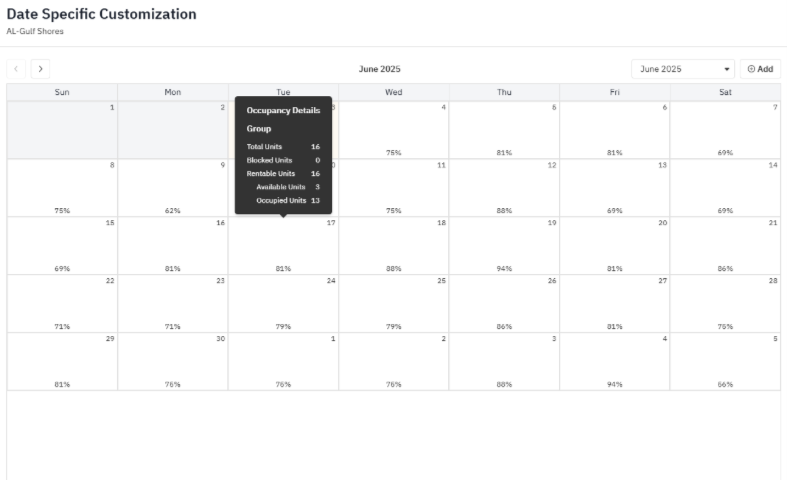
Jeśli dana grupa pełni jednocześnie rolę grupy głównej i podgrupy, wartości procentowe obłożenia w kalendarzu będą odnosić się do ofert przypisanych do personalizacji grupy. Aby sprawdzić obłożenie odpowiedniej podgrupy, najedź kursorem na wybraną datę.
Dodawanie lub usuwanie personalizacji w wielu kontach, grupach lub ofertach naraz
Wprowadzając zmiany w wielu grupach lub kontach, możesz modyfikować lub usuwać powyższe reguły w ramach jednego procesu.
- Przejdź do sekcji Dynamic Pricing → Personalizacje
- W zakładce Konta, grupy lub oferty zaznacz pozycje, którymi chcesz zarządzać, i kliknij Edytuj personalizację.
- Wybierz personalizację, którą chcesz zmodyfikować.
- Wskaż, czy chcesz dodać, czy usunąć wybraną personalizację.
- Zastosuj zmiany i kliknij Podgląd i zapisz.
Ograniczenia:
- W przypadku wyboru obejmującego jednocześnie oferty ze starym i nowym algorytmem (HLP) można wyłącznie dodawać lub aktualizować wartości spersonalizowane. Opcje zależne od rynku lub wyznaczane automatycznie przez PriceLabs nie są w takim układzie dostępne.
Nadpisania na poziomie konta i grupy
Wprowadzając nadpisania na poziomie grupy lub konta, zazwyczaj najlepiej posługiwać się wartościami procentowymi zamiast stałych kwot. Poszczególne oferty mogą mieć różne stawki bazowe, minimalne i maksymalne, dlatego ta sama sztywna kwota nie sprawdzi się wszędzie. Poniżej znajduje się omówienie dostępnych opcji:
Korekta ceny
- % zmiany ceny rekomendowanej: ta opcja pozwala zachować dynamiczny charakter cen poprzez nakładanie korekt na aktualną cenę rekomendowaną (która uwzględnia wpływ sezonowości, dnia tygodnia, wyprzedzenia rezerwacji, świąt i wydarzeń oraz personalizacje nałożone na cenę bazową). Jeżeli cena bazowa wynosi 100, a pozostałe czynniki zwiększają stawkę o 30%, cena końcowa wyniesie 130.
- Po dodaniu nadpisania o wartości 20% stawka wyniesie 130 * 1,2 = 156
- % zmiany ceny bazowej (stała): opcja stałej ceny na poziomie konta lub grupy. Jeśli cena bazowa wynosiła 100, a wybierzesz 20% zmiany ceny bazowej, nowa cena wyniesie 120 (wszystkie pozostałe korekty wyliczane przez PriceLabs zostaną pominięte). Nie wyświetlamy tej opcji domyślnie, ponieważ może prowadzić do pomyłek, gdy w ramach grupy lub konta znajdują się oferty o różnym charakterze, które nie powinny kosztować tyle samo. Jeśli potrzebujesz tego rozwiązania, wyślij zgłoszenie na adres support@pricelabs.co, abyśmy aktywowali je na Twoim koncie.
- Stała: pozwala podać stałą kwotę zamiast wartości procentowej. Ta opcja jest dostępna wyłącznie dla nadpisań na poziomie grupy.
Korekta ceny minimalnej
- % zmiany ceny bazowej: ustala nową cenę minimalną proporcjonalnie do ceny bazowej danej oferty.
- % zmiany ceny minimalnej: ustala nową cenę minimalną w odniesieniu do dotychczasowej ceny minimalnej danej oferty.
- Stała: pozwala wprowadzić stałą kwotę zamiast wartości procentowej. Ta opcja jest dostępna wyłącznie dla nadpisań na poziomie grupy.
Korekta ceny maksymalnej
- % zmiany ceny bazowej: ustala nową cenę maksymalną proporcjonalnie do ceny bazowej danej oferty.
- % zmiany ceny maksymalnej: ustala nową cenę maksymalną w odniesieniu do dotychczasowej ceny maksymalnej danej oferty.
- Stała: pozwala wprowadzić stałą kwotę zamiast wartości procentowej. Ta opcja jest dostępna wyłącznie dla nadpisań na poziomie grupy.
Cena bazowa
Podobnie jak w przypadku korekt ceny minimalnej i maksymalnej, możesz także zdefiniować inną cenę bazową dla wybranego zakresu dat. Funkcja ta jest dostępna wyłącznie na życzenie. Aby włączyć ją na swoim koncie, wyślij prośbę na adres support@pricelabs.co .
Stosowanie nadpisań na poziomie konta lub grupy
- Przejdź do sekcji Dynamic Pricing → Personalizacje.
- Wybierz odpowiedni poziom.
- Kliknij 'Kalendarz konta' lub 'Kalendarz grupy' obok nazwy konta lub grupy.
- Kliknij 'Dodaj' albo przejdź do widoku kalendarza i zaznacz (przeciągając kursor) daty, do których chcesz zastosować nadpisanie
- Skonfiguruj wybrane parametry nadpisania
- Po zakończeniu kliknij 'Dodaj'
Ważne uwagi:
- Pamiętaj, że przy wprowadzaniu reguł obowiązuje ustalona hierarchia. W przypadku każdej personalizacji ustawienia na poziomie pojedynczej oferty mają pierwszeństwo przed ustawieniami konta i grupy. Zachęcamy do zapoznania się ze wszystkimi szczegółami tutaj.
- Nadpisania typu Stała cena > % zmiany ceny bazowej zastępują pozostałe personalizacje ze stałą ceną oraz nadpisania stałej ceny minimalnej i maksymalnej na poziomie oferty.
Zbiorcze odświeżanie i synchronizacja
Zbiorcze odświeżanie i synchronizacja pozwalają szybko zaktualizować kalendarz i bezzwłocznie przesłać stawki wielu ofert naraz.
Odświeżanie lub synchronizacja na poziomie konta
- Kliknij sekcję Dynamic Pricing u góry ekranu
- Wybierz Personalizacje
- Przejdź do zakładki Konta
- Kliknij ikonę trzech kropek po prawej stronie konta, które chcesz odświeżyć lub zsynchronizować.
- Wybierz:
- 'Synchronizuj teraz': stawki wszystkich ofert przypisanych do tego konta zostaną przesłane do kanałów rezerwacyjnych lub systemu PMS.
- 'Odśwież oferty na koncie': zmiany wprowadzone we wszystkich ofertach na tym koncie zostaną odzwierciedlone w kalendarzach poszczególnych ofert.
Odświeżanie lub synchronizacja na poziomie grupy
- Kliknij sekcję Dynamic Pricing u góry ekranu
- Wybierz Personalizacje
- Przejdź do zakładki Grupy
- Kliknij ikonę trzech kropek po prawej stronie grupy, którą chcesz odświeżyć lub zsynchronizować.
- Wybierz:
- 'Synchronizuj teraz': stawki wszystkich ofert w tej grupie zostaną przesłane do kanałów rezerwacyjnych lub systemu PMS.
- 'Odśwież oferty na koncie': zmiany dotyczące wszystkich ofert w grupie pojawią się w Twoim kalendarzu.
Widok tabeli personalizacji
Aby sprawniej zarządzać personalizacjami i łatwiej porównywać reguły przypisane do różnych poziomów, skorzystaj z widoku tabeli dostępnego na stronie Personalizacje.
Szczegółowe informacje znajdziesz w artykule: Widok tabeli dla personalizacji
Dodawanie notatek
Możesz również dodawać notatki na poziomie grupy i konta, klikając ikonę zaznaczoną poniżej.
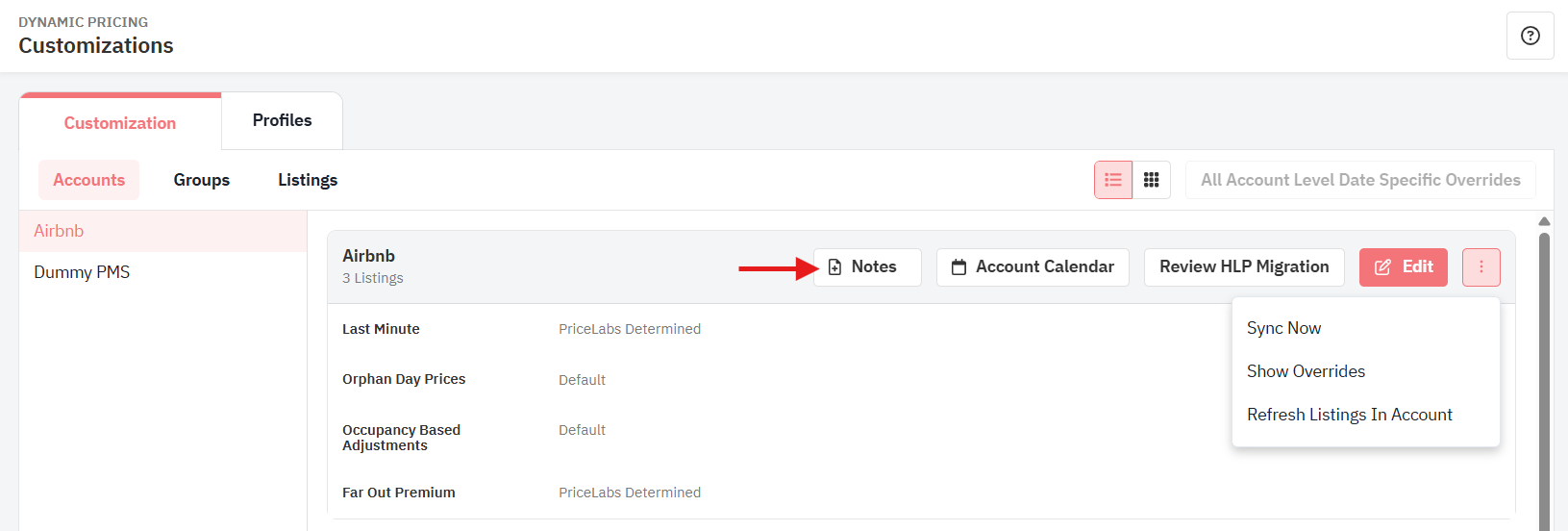
Kliknij 'Wszystkie notatki', aby przejrzeć notatki dodane do danej grupy lub konta. Możesz też ustawić przypomnienie lub przypiąć najważniejsze wpisy. Zachęcamy do zapoznania się z artykułem: Notatki
Kliknij 'Wszystkie notatki', aby przejrzeć notatki dodane do danej grupy lub konta. Możesz też ustawić przypomnienie lub przypiąć najważniejsze wpisy. Zachęcamy do zapoznania się z artykułem: Notatki