Verwaltung mehrerer Objekte mit Personalisierungen auf Konto- und Gruppenebene
Mehrere Objekte einzeln zu verwalten kann mühsam sein. Daher ermöglicht PriceLabs die Verwaltung von Personalisierungen und das Erstellen von datumsspezifischen Überschreibungen auf Konto- und Gruppenebene, was die Verwaltung mehrerer Objekte gleichzeitig schnell und einfach macht.
Bevor Sie beginnen
- Personalisierungen auf Konto-, Gruppen- und Objektebene werden nicht alle zur gleichen Zeit angewendet. Dabei wird einer festen Hierarchie gefolgt. Mehr erfahren Sie unter Hierarchie von Personalisierungen und datumsspezifischen Überschreibungen verstehen.
- Die Funktion Untergruppen muss im Backend aktiviert werden. Wenn Sie diese Funktion benötigen, senden Sie uns bitte eine E-Mail an support@pricelabs.co, damit wir sie für Ihr Konto freischalten.
Personalisierungen auf Kontoebene
Personalisierungen auf Kontoebene bieten Ihnen die Möglichkeit, dieselben Einstellungen auf alle Objekte anzuwenden, die über ein PMS, einen Channel Manager oder einen Buchungskanal mit Ihrem PriceLabs-Konto verbunden sind.
Anwendungsszenarien:
- Preiskompensierungen für zugeordnete Objekte (z. B. wenn Sie Airbnb- und VRBO-Objekte verwalten und für alle VRBO-Objekte einen Aufschlag von 8 % festlegen möchten, da VRBO höhere Gebühren verlangt)
- Zuschlag für nicht buchbare Lücken für alle Objekte im Konto (z. B. wenn Sie für einzelne freie Nächte keinen Rabatt gewähren möchten, sondern stattdessen einen Zuschlag von 20 % für alle Ihre Objekte festlegen wollen)
Schritte:
Um Personalisierungen auf Kontoebene anzuwenden, folgen Sie bitte diesen Schritten:
- Navigieren Sie zu Dynamic Pricing → Personalisierungen
- Wählen Sie im Tab Konten das Konto aus, das Sie verwalten möchten
- Klicken Sie auf "Bearbeiten"
- Legen Sie Ihre gewünschten Personalisierungen fest
- Klicken Sie abschließend auf "Änderungen speichern"
Personalisierungen auf Gruppenebene
Neben den Konto-Personalisierungen können Sie auch Gruppen erstellen, um mehrere Objekte gemeinsam zu verwalten. Diese Gruppen können alles Mögliche umfassen:
- Städtenamen: Wenn Sie Objekte in mehreren Städten haben
- Objekttyp: Sie können separate Gruppen für Objekte mit 1, 2, 3 oder 4+ Schlafzimmern erstellen
- Nachbarschaft: Wenn sich Ihre Objekte in verschiedenen Teilen der Stadt befinden und Sie diese separat verwalten möchten
- Eigentümer-/Rechtliche Vorgaben: Manche Objekte erlauben vielleicht kurze Aufenthalte von nur einer Nacht, während andere keine Buchungen unter einer Woche annehmen dürfen
Anwendungsszenarien:
- Sie verwalten 5 Objekte, von denen 3 über 2 Schlafzimmer verfügen, sich aber in unterschiedlichen Nachbarschaften oder Gebäuden befinden. Da für diese Objekte dieselben Personalisierungen gelten sollen, können Sie eine Gruppen-Personalisierung erstellen und sie auf Ihre 2-Schlafzimmer-Objekte anwenden.
- Sie haben 10 Objekte: 7 davon sind Ihre eigenen Unterkünfte und 3 gehören einem Familienmitglied, für das Sie die Verwaltung übernehmen. Für den Monatsrabatt haben Sie unterschiedliche Vorgaben. Sie können dafür zwei Gruppen-Personalisierungen mit unterschiedlichen Monatsrabatten erstellen und diese auf die jeweiligen Objekte anwenden.
Personalisierungen auf Untergruppenebene
Neben Gruppen-Personalisierungen können Sie auch Untergruppen erstellen. Diese haben Vorrang vor Ihren Personalisierungen auf Gruppenebene.
Anwendungsszenario:
- Sie verwalten 10 Objekte: 5 liegen in Nachbarschaft A, die anderen 5 in Nachbarschaft B. Zunächst haben Sie für jede Nachbarschaft eine eigene Gruppe mit den passenden Personalisierungen für Last-Minute Preise eingerichtet. In Nachbarschaft A gibt es 3 Objekte mit 2 Schlafzimmern, in Nachbarschaft B sind es 2 Objekte mit 2 Schlafzimmern. Für alle diese 2-Schlafzimmer-Objekte soll derselbe Mindestpreis für das Wochenende gelten. Dafür können Sie eine weitere Gruppe mit dem gewünschten Wochenend-Mindestpreis anlegen und diese als Untergruppe auf Ihre 2-Schlafzimmer-Objekte anwenden.
Erstellen von Gruppen-/Untergruppen-Personalisierungen
- Navigieren Sie zu Dynamic Pricing → Personalisierungen
- Klicken Sie im Tab Gruppen auf "Gruppe erstellen"
- Wählen Sie die erstellte Gruppe aus und klicken Sie auf "Bearbeiten"
- Legen Sie Ihre gewünschten Personalisierungen fest
- Klicken Sie abschließend auf "Änderungen speichern"
Anwenden von Gruppen-/Untergruppen-Personalisierungen
- Bitte beachten Sie, dass standardmäßig nur die Option zum Hinzufügen einer Gruppe angezeigt wird. Wenn Sie auch Untergruppen hinzufügen möchten, wenden Sie sich bitte an support@pricelabs.co.
- Es gibt 3 Möglichkeiten, wie Sie Gruppen-Personalisierungen auf Objekte anwenden können:
- Über die Seite Objekte verwalten:
- Über die Seite Preise überprüfen:
- Über die Seite Multi-Kalender:
Hinweis: Aktivieren Sie unter Spaltensichtbarkeit unbedingt Gruppen und Untergruppe, um die Gruppen-Personalisierungen im Multi-Kalender zu verwalten.
Zuweisen einer Gruppen-/Untergruppen-Personalisierung zu mehreren Objekten
- Navigieren Sie zu Dynamic Pricing → Objekte verwalten
- Aktivieren Sie das Kontrollkästchen der Objekte, denen Sie dieselbe Gruppe zuweisen möchten
- Klicken Sie in der Leiste am unteren Bildschirmrand auf "Gruppe zuweisen"
- Wählen Sie die entsprechende Gruppe sowie Untergruppe aus und klicken Sie auf "Aktualisieren"
Wichtige Hinweise:
- Wenn einem Objekt keine Gruppe zugewiesen ist, können Sie auch keine Untergruppe zuweisen
- Wenn Sie dieselbe Gruppen-Personalisierung als Untergruppe zuweisen, setzt das System die Untergruppe automatisch auf "Nichts ausgewählt", da ein Objekt nicht dieselbe Gruppe und Untergruppe haben kann
- Wenn Sie dieselbe Untergruppe als Gruppen-Personalisierung zuweisen, setzt das System die Gruppen-Personalisierung automatisch auf "Nichts ausgewählt" und die Untergruppe wird automatisch deaktiviert
Gruppen- und Untergruppen-Belegung
Im "Gruppen-Kalender" können Sie die gemeinsame Belegung der Objekte einsehen, die derselben Gruppen- oder Untergruppen-Personalisierung zugeordnet sind. Wenn Sie den Mauszeiger über ein Datum bewegen, erscheint ein Tooltip mit den Belegungsdetails.
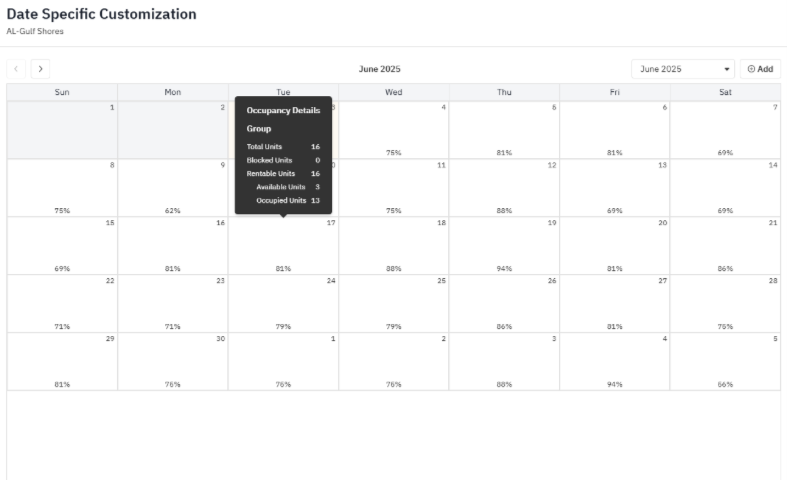
Wird eine Gruppe sowohl als Gruppen- als auch als Untergruppen-Personalisierung verwendet, stammen die im Kalender angezeigten Belegungsprozentsätze von den Objekten der Gruppen-Personalisierung. Sie können mit dem Mauszeiger über das jeweilige Datum fahren, um die entsprechende Belegung der Untergruppe zu sehen.
Hinzufügen/Entfernen von Personalisierungen über mehrere Konten, Gruppen oder Objekte hinweg
Wenn Sie Personalisierungen für mehrere Gruppen oder Konten aktualisieren, können Sie die oben genannten Personalisierungen in einem einzigen Vorgang bearbeiten oder entfernen.
- Navigieren Sie zu Dynamic Pricing → Personalisierungen
- Wählen Sie im Tab Konten, Gruppen oder Objekte die Konten, Gruppen oder Objekte aus, die Sie verwalten möchten. Klicken Sie anschließend auf Personalisierung bearbeiten.
- Wählen Sie die Personalisierung aus, die Sie bearbeiten möchten.
- Wählen Sie aus, ob Sie die Personalisierung hinzufügen oder entfernen möchten.
- Wenden Sie die Änderungen an und klicken Sie auf Vorschau & Speichern.
Einschränkungen:
- Enthält Ihre Auswahl sowohl Objekte mit dem alten Algorithmus als auch mit dem neuen HLP (Hyper Local Pulse), können nur benutzerdefinierte Werte hinzugefügt oder aktualisiert werden. Marktbasierte oder von PriceLabs ermittelte Optionen sind für solche gemischten Auswahlen nicht verfügbar.
Überschreibungen auf Konto- und Gruppenebene
Wenn Sie Überschreibungen auf Gruppen- oder Kontoebene vornehmen, empfehlen sich in der Regel Prozentwerte anstelle fester Beträge. Da die einzelnen Objekte unterschiedliche Basis-, Mindest- oder Höchstpreise haben können, ist ein einheitlicher Festbetrag meist unpassend. Hier finden Sie eine kurze Übersicht der verfügbaren Optionen:
Preisänderung
- % Änderung des empfohlenen Preises: Mit dieser Option bleiben Ihre Preise dynamisch, da Anpassungen direkt auf den aktuellen empfohlenen Preis aufgeschlagen werden. Dieser empfohlene Preis basiert auf Saisonalität, Tag der Woche, Vorlaufzeit, Feiertagen oder Veranstaltungen sowie Personalisierungen des Basispreises. Beträgt der Basispreis 100 und die übrigen Faktoren ergeben eine Erhöhung um 30 %, liegt der Endpreis bei 130.
- Fügen Sie nun eine Überschreibung von 20 % hinzu, beträgt der Preis 130 * 1,2 = 156.
- % Änderung des Basispreises (fest): Hierbei handelt es sich um die Festpreis-Option auf Konto- oder Gruppenebene. Wenn der Basispreis 100 beträgt und Sie 20 % Änderung des Basispreises wählen, wird der neue Preis exakt auf 120 gesetzt. Sämtliche anderen von PriceLabs berechneten Faktoren werden dabei ignoriert. Diese Option wird standardmäßig nicht angezeigt, da sie leicht zu Fehlern führen kann, wenn eine Gruppe oder ein Konto verschiedene Objekttypen mit unterschiedlichem Preisbedarf enthält. Falls Sie diese Funktion benötigen, senden Sie bitte eine Anfrage an support@pricelabs.co, um sie für Ihr Konto freizuschalten.
- Fest: Hier können Sie einen festen Betrag anstelle eines Prozentwerts eingeben. Diese Einstellung steht nur für Gruppen-Überschreibungen zur Verfügung.
Mindestpreis-Änderung
- % Änderung des Basispreises: Diese Option berechnet den neuen Mindestpreis relativ zum Basispreis des Objekts.
- % Änderung des Mindestpreises: Diese Option berechnet den neuen Mindestpreis relativ zum Mindestpreis des Objekts.
- Fest: Hier können Sie einen festen Betrag anstelle eines Prozentwerts eingeben. Diese Einstellung ist nur für Gruppen-Überschreibungen verfügbar.
Höchstpreis-Änderung
- % Änderung des Basispreises: Diese Option berechnet den neuen Höchstpreis relativ zum Basispreis des Objekts.
- % Änderung des Höchstpreises: Diese Option berechnet den neuen Höchstpreis relativ zum Höchstpreis des Objekts.
- Fest: Hier können Sie einen festen Betrag anstelle eines Prozentwerts eingeben. Diese Einstellung ist nur für Gruppen-Überschreibungen verfügbar.
Basispreis
Genau wie bei Mindest- und Höchstpreis-Änderungen können Sie auch für bestimmte Zeiträume einen abweichenden Basispreis festlegen. Bitte beachten Sie, dass diese Funktion nur auf Anfrage verfügbar ist. Senden Sie eine Anfrage an support@pricelabs.co , um sie für Ihr Konto freischalten zu lassen.
Anwenden von Überschreibungen auf Konto- oder Gruppenebene
- Navigieren Sie zu Dynamic Pricing → Personalisierungen.
- Wechseln Sie zur gewünschten Ebene.
- Klicken Sie neben dem Namen des Kontos oder der Gruppe auf "Konto-Kalender" oder "Gruppen-Kalender".
- Klicken Sie auf "Hinzufügen" oder wählen Sie im Kalender durch Klicken und Ziehen die Daten aus, für die eine Überschreibung gelten soll.
- Legen Sie die gewünschten Einstellungen für die Überschreibung fest.
- Klicken Sie abschließend auf "Hinzufügen".
Wichtige Hinweise:
- Bitte beachten Sie, dass beim Anwenden von Personalisierungen eine feste Hierarchie gilt. Generell überschreiben Einstellungen auf Objektebene die Einstellungen auf Konto- und Gruppenebene. Wir empfehlen Ihnen, die vollständigen Details dazu hier nachzulesen.
- Überschreibungen vom Typ "Fester Preis > % Änderung des Basispreises" haben Vorrang vor anderen Personalisierungen mit festem Preis sowie vor festen Mindest- und Höchstpreis-Überschreibungen auf Objektebene.
Massenaktualisierung und -synchronisierung
Mit der Massenaktualisierung und -synchronisierung können Sie Ihren Kalender ganz einfach aktualisieren und die Preise mehrerer Objekte gleichzeitig synchronisieren.
Aktualisieren oder Synchronisieren auf Kontoebene
- Klicken Sie oben auf Dynamic Pricing
- Wählen Sie Personalisierungen
- Gehen Sie zum Tab Konten
- Klicken Sie rechts neben dem Konto, das Sie aktualisieren oder synchronisieren möchten, auf die drei Punkte.
- Wählen Sie:
- Jetzt synchronisieren: Die Preise aller Objekte in diesem Konto werden mit Ihren Buchungskanälen oder Ihrem PMS synchronisiert.
- Objekte im Konto aktualisieren: Änderungen an allen Objekten im Konto werden im Kalender aller Objekte übernommen.
Aktualisieren oder Synchronisieren auf Gruppenebene
- Klicken Sie oben auf Dynamic Pricing
- Wählen Sie Personalisierungen
- Gehen Sie zum Tab Gruppen
- Klicken Sie rechts neben der Gruppe, die Sie aktualisieren oder synchronisieren möchten, auf die drei Punkte.
- Wählen Sie:
- Jetzt synchronisieren: Die Preise aller Objekte dieser Gruppe werden mit Ihren Buchungskanälen oder Ihrem PMS synchronisiert.
- Objekte im Konto aktualisieren: Änderungen an allen Objekten dieser Gruppe werden in Ihrem Kalender angezeigt.
Tabellenansicht für Personalisierungen
Um Personalisierungen auf verschiedenen Ebenen noch effizienter zu verwalten und zu vergleichen, können Sie die Tabellenansicht auf der Seite Personalisierungen nutzen.
Weitere Informationen finden Sie unter: Tabellenansicht für Personalisierungen
Notizen hinzufügen
Sie können auch Notizen auf Gruppen- und Kontoebene hinzufügen, indem Sie auf das unten hervorgehobene Symbol klicken.
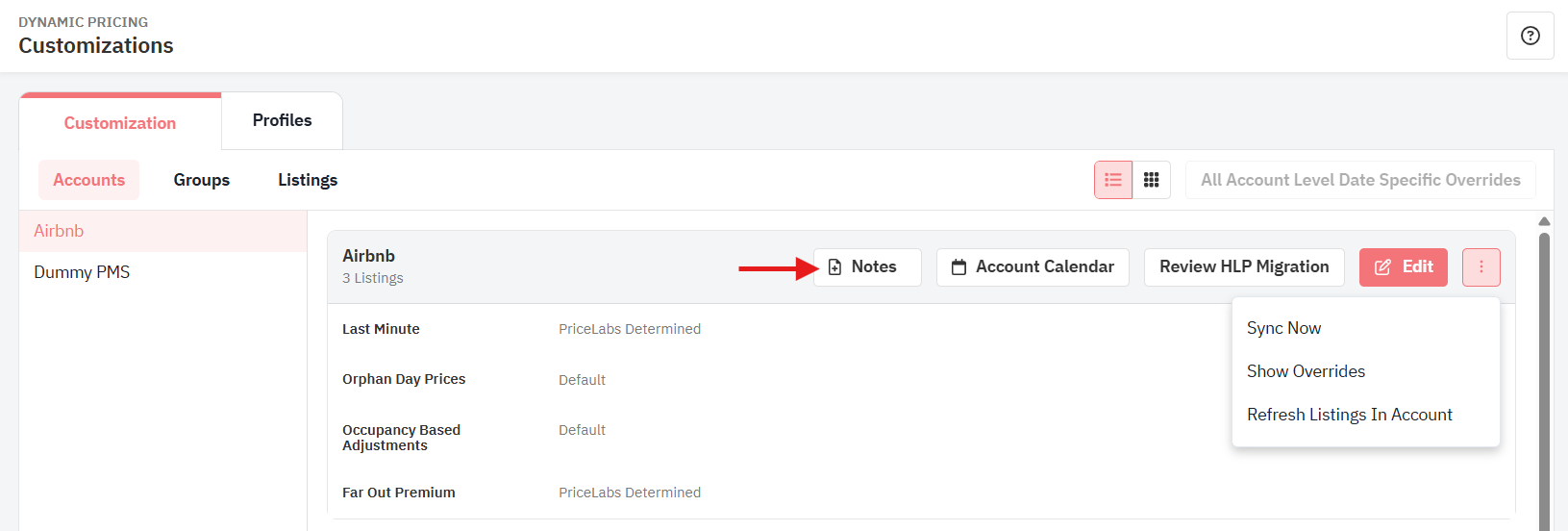
Klicken Sie auf "Alle Notizen", um die Notizen für diese bestimmte Gruppe oder dieses Konto einzusehen. Sie können auch Erinnerungen einstellen oder wichtige Notizen anheften. Weitere Details finden Sie hier: Notizen
Klicken Sie auf "Alle Notizen", um die Notizen für diese bestimmte Gruppe oder dieses Konto einzusehen. Sie können auch Erinnerungen einstellen oder wichtige Notizen anheften. Weitere Details finden Sie hier: Notizen