Die Seite "Kontoeinstellungen" verstehen
Auf der Seite "Kontoeinstellungen" können Sie Änderungen an Ihrem Konto vornehmen, z. B. Ihre E-Mail-Adresse aktualisieren, Ihr Passwort ändern, Ihre Zahlungsmethode verwalten und weitere Einstellungen anpassen.
Um auf Ihre Kontoeinstellungen zuzugreifen, klicken Sie oben rechts im PriceLabs-Dashboard auf Ihre Initialen.
Profileinstellungen
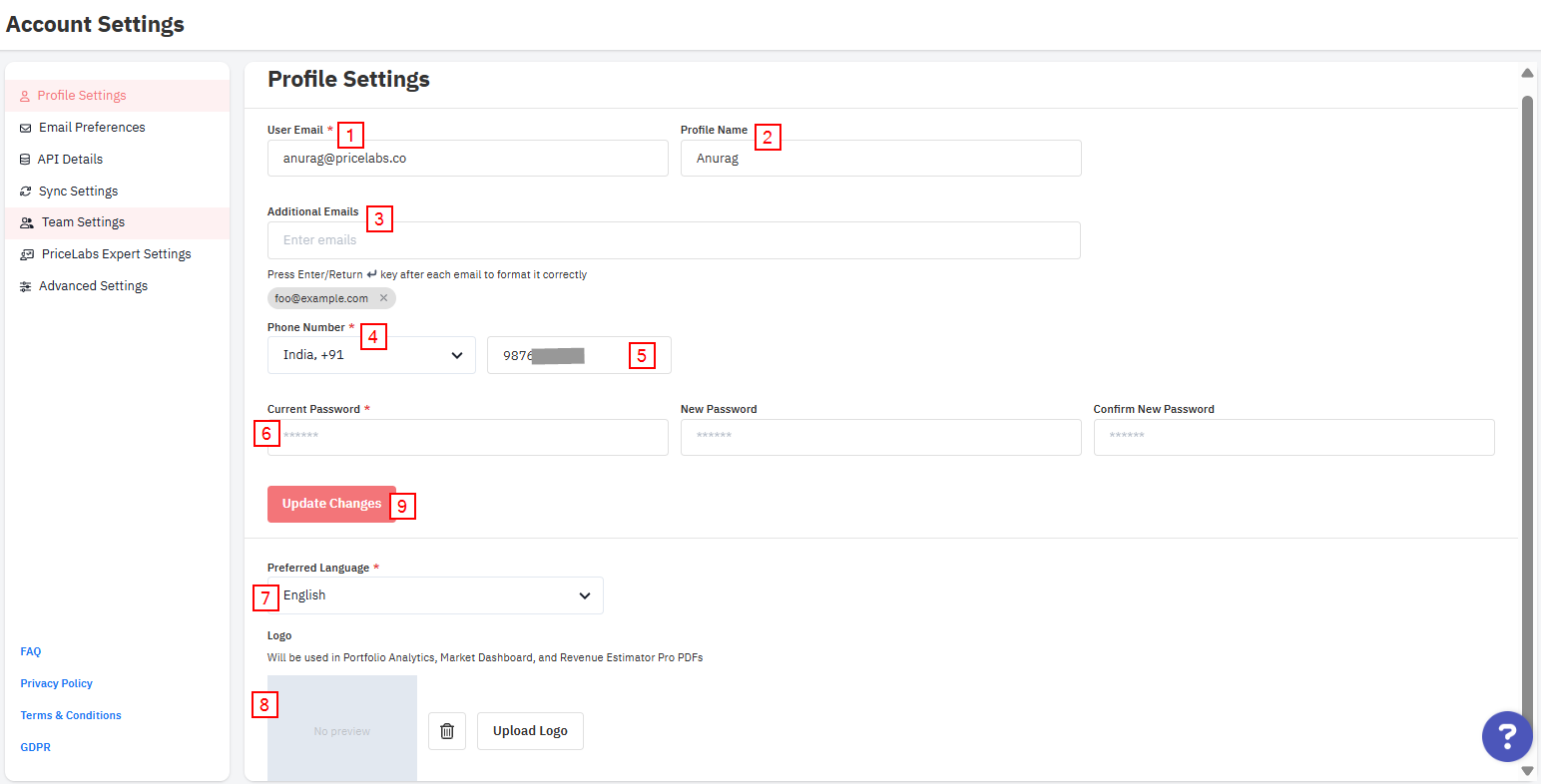
Hier können Sie Ihre persönlichen Daten aktualisieren. Nachfolgend finden Sie eine Erklärung der einzelnen Felder:
- E-Mail-Adresse
Geben Sie eine neue E-Mail-Adresse ein, um die primäre E-Mail-Adresse Ihres Kontos zu aktualisieren. - Profilname
Dieser Name erscheint auf Ihren Rechnungen. - Zusätzliche E-Mail-Adressen
Fügen Sie weitere E-Mail-Adressen hinzu, um Fehlermeldungen und Updates zu erhalten, z. B. Berichte aus Market Dashboards.
Drücken Sie nach jeder E-Mail-Adresse die Eingabetaste, damit sie korrekt formatiert wird. - Telefonnummer (Land)
Wählen Sie Ihre Ländervorwahl aus dem Dropdown-Menü aus. - Telefonnummer
Geben Sie Ihre Telefonnummer nur mit Ziffern ein, ohne Leerzeichen, Bindestriche oder Sonderzeichen. - Passwort
Um Ihr Passwort zu ändern, geben Sie zunächst Ihr aktuelles Passwort ein, anschließend das neue Passwort und bestätigen Sie dieses durch erneute Eingabe. - Bevorzugte Sprache
Wählen Sie die Sprache aus, in der PriceLabs angezeigt werden soll. - Markenlogo
Laden Sie ein Logo Ihrer Marke hoch. Dieses wird in exportierten PDF-Berichten aus Portfolio Analytics und Market Dashboards angezeigt. - Änderungen speichern
Klicken Sie auf diese Schaltfläche, um alle Änderungen auf dieser Seite zu speichern.
API-Details
Wenn Sie PriceLabs-Daten über eine API an eine individuell entwickelte Website senden möchten, aktivieren Sie diese Option, um Ihren API-Schlüssel anzuzeigen.
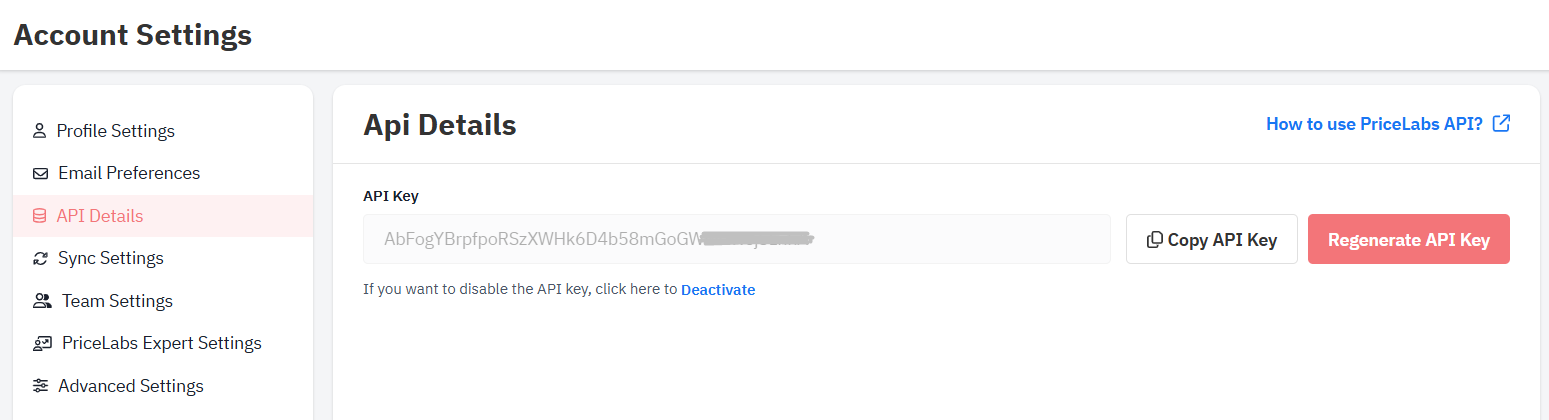
Weitere Informationen zum Kunden-API-Zugriff finden Sie in diesem Artikel.
Weitere Informationen zum Kunden-API-Zugriff finden Sie in diesem Artikel.
Synchronisierungseinstellungen
Standardmäßig synchronisiert PriceLabs Ihre Preise jede Nacht zwischen 18:00 und 06:00 Uhr (Chicago-Zeit).
Auf dieser Seite können Sie diesen Zeitplan anpassen und zusätzliche Synchronisierungszeiten hinzufügen.
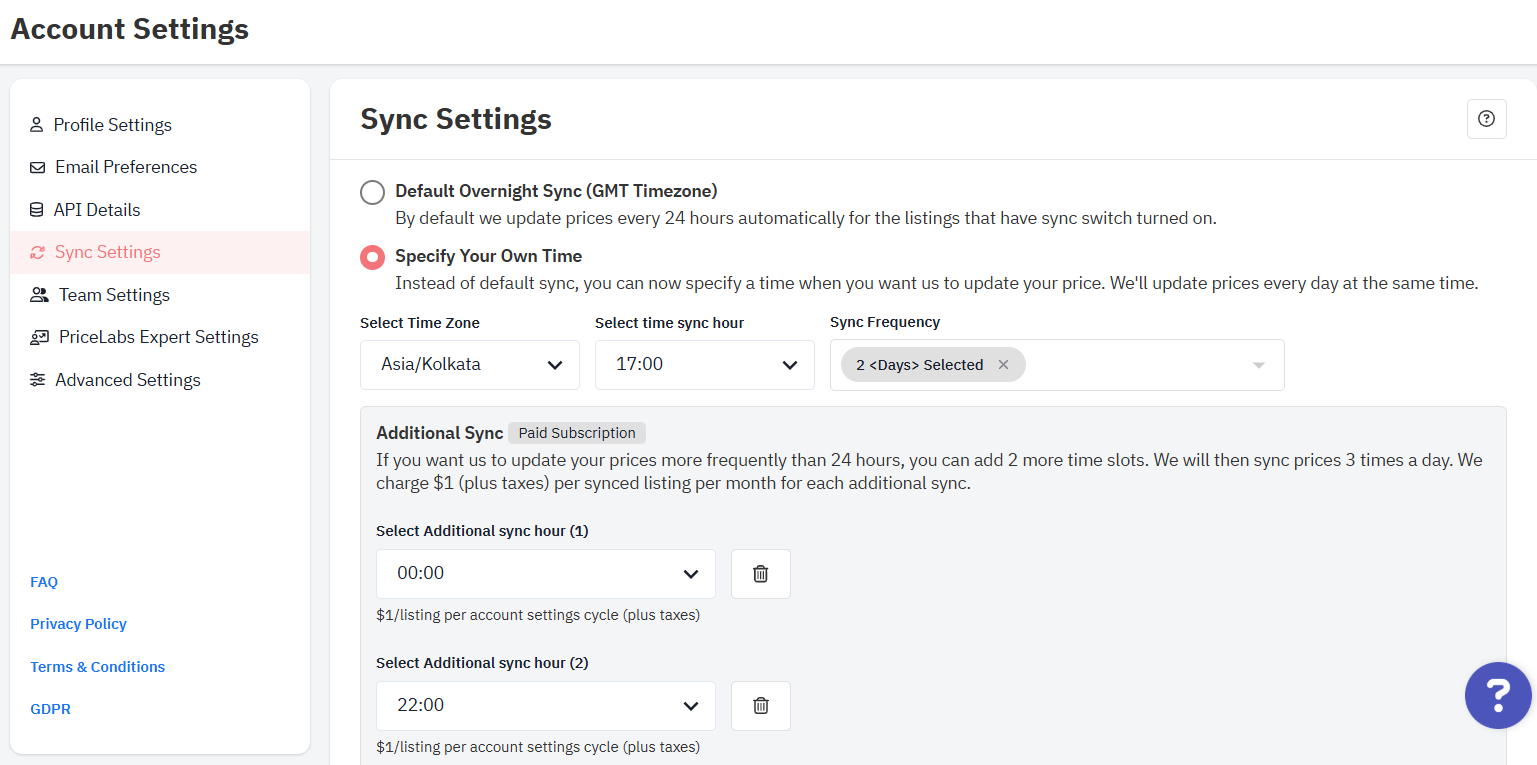
Weitere Details finden Sie in diesem Artikel.
Erweiterte Einstellungen
Diese Optionen sind besonders für Konten mit einer großen Anzahl an Objekten (in der Regel 500 oder mehr) relevant.
Diese Einstellungen dienen dazu, Anzeigeoptionen zu konfigurieren und die Benutzerfreundlichkeit zu verbessern.