アカウントおよびグループ単位のカスタマイズ設定による複数リスティングの管理
複数のリスティングを1件ずつ個別に管理するのは手間がかかります。PriceLabsでは、アカウント単位およびグループ単位でカスタマイズ設定の管理や日付指定の上書き設定ができるため、複数のリスティングを一度にすばやく簡単に管理できます。
はじめに
- アカウント単位、グループ単位、リスティング単位のカスタマイズ設定は、すべてが同時に適用されるわけではありません。決められた優先順位に従って適用されます。詳しくは「カスタマイズ設定と日付指定の上書きの優先順位について」をご確認ください。
- サブグループ機能はシステム側での有効化が必要です。本機能の利用をご希望の場合は、アカウントへの有効化を依頼するため support@pricelabs.co までメールでお問い合わせください。
アカウント単位のカスタマイズ設定
アカウント単位のカスタマイズ設定を使用すると、PriceLabsアカウントに連携されているPMS(物件管理システム)、サイトコントローラー、または販売チャネル配下のすべてのリスティングに同じ設定を一括で適用できます。
活用事例:
- マッピングされたリスティングに対する料金調整(例:AirbnbとVRBOにリスティングがあり、VRBOの手数料がAirbnbよりも高いため、VRBOの全リスティングに8%の料金調整を上乗せしたい場合)
- アカウント配下の全リスティングに対する端数空室料金の割増(例:1泊のみの端数空室を割引せず、代わりに20%の割増を設定して全リスティングに適用したい場合)
設定手順:
アカウント単位のカスタマイズ設定を適用するには、次の手順に従ってください。
- 「ダイナミックプライシング」→ カスタマイズ設定に移動します。
- 「アカウント」タブで、管理したいアカウントを選択します。
- 「編集」をクリックします。
- 希望するカスタマイズ設定を指定します。
- 設定が完了したら、「変更を保存」をクリックします。
グループ単位のカスタマイズ設定
アカウント単位のカスタマイズ設定に加えて、グループを作成して複数のリスティングを一括管理することもできます。グループは目的に応じて自由に分類できます。
- 都市名:複数の都市にリスティングがある場合
- リスティングタイプ:1/2/3/4部屋以上の寝室数ごとに別々のグループを作成したい場合
- 地域・エリア:市内の異なるエリアにリスティングがあり、エリアごとに分けて管理したい場合
- オーナー/法的な制限:1泊の短期滞在が可能なリスティングと、1週間以上の予約しか受け付けられないリスティングを区別したい場合
活用事例:
- 保有している5件のリスティングのうち3件が2寝室タイプで、所在エリアや建物が異なるものの同じカスタマイズ設定を適用したい場合。グループのカスタマイズ設定を作成して、それら2寝室タイプのリスティングに適用できます。
- 管理している10件のリスティングのうち、7件は自己所有の施設、3件は親族から委託された施設で、月間割引の設定希望が異なる場合。割引率の異なるグループのカスタマイズ設定を2つ作成し、それぞれのリスティングに適用できます。
サブグループのカスタマイズ設定
グループのカスタマイズ設定に加えて、サブグループを作成することも可能です。サブグループの設定は、グループのカスタマイズ設定よりも優先されます。
活用事例:
- 10件のリスティングがあり、5件がエリアA、残り5件がエリアBにある場合。まずエリアごとに2つのグループを作成し、それぞれに対応する「直前価格」のカスタマイズ設定を適用します。さらに、エリアAに3件、エリアBに2件の2寝室リスティングがあり、これらすべての2寝室リスティングに共通の週末最低価格を設定したいとします。その場合、希望の週末最低価格を設定した別のグループを作成し、2寝室リスティングのサブグループとして適用できます。
グループ/サブグループのカスタマイズ設定の作成
- 「ダイナミックプライシング」→ カスタマイズ設定に移動します。
- 「グループ」タブで「グループ作成」をクリックします。
- 作成したグループを選択し、「編集」をクリックします。
- 希望するカスタマイズ設定を指定します。
- 設定が完了したら、「変更を保存」をクリックします。
グループ/サブグループのカスタマイズ設定の適用
- なお、デフォルトではグループを追加するオプションのみが表示されます。サブグループも追加したい場合は、 support@pricelabs.co までお問い合わせください。
- リスティングにグループのカスタマイズ設定を適用する方法は3通りあります。
複数リスティングへのグループ/サブグループのカスタマイズ設定の割り当て
- 「ダイナミックプライシング」→ リスティング管理ページに移動します。
- 同じグループを割り当てたいリスティングのチェックボックスにチェックを入れます。
- 画面下部に表示されるツールバーの「グループ割り当て」をクリックします。
- 該当するグループおよびサブグループを選択し、「更新」をクリックします。
注意事項:
- リスティングにグループが割り当てられていない場合、サブグループを割り当てることはできません。
- グループのカスタマイズ設定と同じものをサブグループに割り当てた場合、1つのリスティングで同じグループとサブグループを重複して保持することはできないため、システムによってサブグループは自動的に「選択なし」に変更されます。
- サブグループと同じものをグループのカスタマイズ設定に割り当てた場合、システムによってグループのカスタマイズ設定は自動的に「選択なし」に変更され、サブグループは自動的に無効になります。
グループおよびサブグループの稼働率
「グループカレンダー」では、同じグループまたはサブグループのカスタマイズ設定が適用されたリスティング全体の稼働率を確認できます。各日付にカーソルを合わせると、稼働率の詳細を示すツールチップが表示されます。
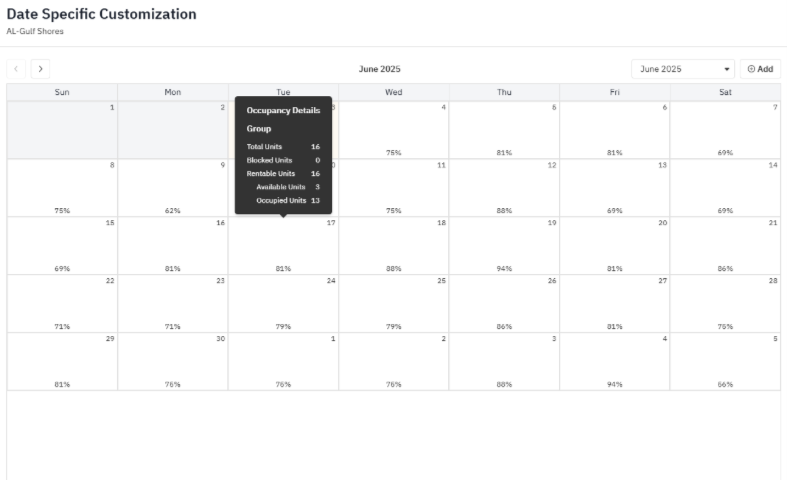
あるグループが「グループ」および「サブグループ」の両方のカスタマイズ設定で使用されている場合、カレンダーに表示される稼働率のパーセンテージは、グループのカスタマイズ設定に属するリスティングに基づきます。各日付にカーソルを合わせると、対応するサブグループの稼働率を確認できます。
複数のアカウント、グループ、またはリスティングにわたるカスタマイズ設定の追加・削除
複数のグループやアカウントのカスタマイズ設定を更新する際、一連の操作で上記のカスタマイズ設定をまとめて編集または削除できます。
- 「ダイナミックプライシング」→ カスタマイズ設定に移動します。
- 「アカウント」、「グループ」、または「リスティング」タブで、管理したいアカウント、グループ、またはリスティングにチェックを入れます。そして、「カスタマイズ設定の編集」をクリックします。
- 編集したいカスタマイズ設定を選択します。
- カスタマイズ設定を追加するか削除するかを選択します。
- 変更を適用し、「プレビューと保存」をクリックします。
制限事項:
- 旧アルゴリズムと新アルゴリズム(ハイパーローカルパルス)のリスティングが混在して選択されている場合、カスタム値の追加または更新のみが可能です。このような混在した選択では、市場主導型オプションやPriceLabs推奨オプションはご利用いただけません。
アカウント/グループの上書き設定
グループやアカウント単位で上書き設定を行う場合、リスティングごとに基本価格、最低価格、最高価格が異なる可能性があるため、固定額ではなく割合(パーセンテージ)で設定することをおすすめします。利用可能なオプションについて簡単に説明します。
価格調整
- 推奨価格に対する変更率:このオプションでは、現在の推奨価格(基本価格に季節性、曜日、リードタイム、祝日・イベントの要因、およびカスタマイズ設定を適用して算出された価格)に対して調整を上乗せすることで、価格の動的性を維持できます。たとえば基本価格が100で、その他の要因(季節性、曜日など)により30%増額されている場合、推奨価格は130になります。
- ここに20%の上書き設定を追加すると、価格は130 × 1.2 = 156になります。
- 基本価格に対する変更率(固定):アカウント単位またはグループ単位での固定価格オプションです。基本価格が100の場合に「基本価格に対する変更率」として20%を選択すると、新しい価格は120に固定されます(PriceLabsが適用する他のすべての要因は無視されます)。同じグループやアカウント内に異なる価格設定が必要なリスティングが混在していると誤設定の原因になりやすいため、このオプションはデフォルトでは非表示になっています。ご利用が必要な場合は、アカウントへの有効化を依頼するため support@pricelabs.co までメールでお問い合わせください。
- 固定額:パーセンテージの代わりに固定額を入力できます。このオプションはグループの上書きでのみ利用可能です。
最低価格の調整
- 基本価格に対する変更率:リスティングの基本価格を基準にして新しい最低価格を設定します。
- 最低価格に対する変更率:リスティングの最低価格を基準にして新しい最低価格を設定します。
- 固定額:パーセンテージの代わりに固定額を入力できます。このオプションはグループの上書きでのみ利用可能です。
最高価格の調整
- 基本価格に対する変更率:リスティングの基本価格を基準にして新しい最高価格を設定します。
- 最高価格に対する変更率:リスティングの最高価格を基準にして新しい最高価格を設定します。
- 固定額:パーセンテージの代わりに固定額を入力できます。このオプションはグループの上書きでのみ利用可能です。
基本価格
最低価格や最高価格の調整と同様に、特定の日付範囲に対して異なる基本価格を指定することもできます。なお、この機能はリクエストに応じて有効化されます。アカウントへの有効化をご希望の場合は、support@pricelabs.co までお問い合わせください。
アカウントまたはグループ単位での上書き設定の適用
- 「ダイナミックプライシング」→ カスタマイズ設定に移動します。
- 設定したい単位(アカウントまたはグループ)を開きます。
- アカウント名またはグループ名の横にある「アカウントカレンダー」または「グループカレンダー」をクリックします。
- 「追加」をクリックするか、カレンダー上で上書き設定を適用したい日付をクリック(ドラッグ)して選択します。
- 希望する上書き設定を指定します。
- 完了したら、「追加」をクリックします。
注意事項:
- カスタマイズ設定の適用には優先順位(階層)がありますのでご注意ください。原則として、各カスタマイズ設定ではリスティング単位の設定がアカウント単位およびグループ単位の設定よりも優先されます。詳細についてはこちらをぜひご確認ください。
- 「固定価格」>「基本価格に対する変更率」の上書き設定は、固定価格に関する他のカスタマイズ設定や、リスティング単位の固定最低価格および最高価格の上書き設定よりも優先されます。
一括更新と同期
一括更新と同期機能を使用すると、カレンダーの更新や複数リスティングの価格同期をすばやく簡単に行えます。
アカウント単位での更新または同期
- 画面上部の「ダイナミックプライシング」をクリックします。
- 「カスタマイズ設定」を選択します。
- 「アカウント」タブに移動します。
- 更新または同期したいアカウントの右側にある3点リーダーをクリックします。
- 次のいずれかを選択します。
- 今すぐ同期:アカウント配下のすべてのリスティング価格が、販売チャネルまたはPMS(物件管理システム)に同期されます。
- アカウント内のリスティングを更新:アカウント配下のすべてのリスティングに加えられた変更が、各リスティングのカレンダーに反映されます。
グループ単位での更新または同期
- 画面上部の「ダイナミックプライシング」をクリックします。
- 「カスタマイズ設定」を選択します。
- 「グループ」タブに移動します。
- 更新または同期したいグループの右側にある3点リーダーをクリックします。
- 次のいずれかを選択します。
- 今すぐ同期:グループ配下のすべてのリスティング価格が、販売チャネルまたはPMS(物件管理システム)に同期されます。
- アカウント内のリスティングを更新:グループ配下のすべてのリスティングに加えられた変更が、カレンダーに反映されます。
カスタマイズ一覧表示
異なる単位に割り当てられたカスタマイズ設定を効率よく管理・比較するには、カスタマイズ設定ページの表ビューをご活用ください。
詳しくはカスタマイズ一覧表示をご確認ください。
メモの追加
下の画像で強調表示されているアイコンをクリックすると、グループ単位やアカウント単位でメモを追加することもできます。
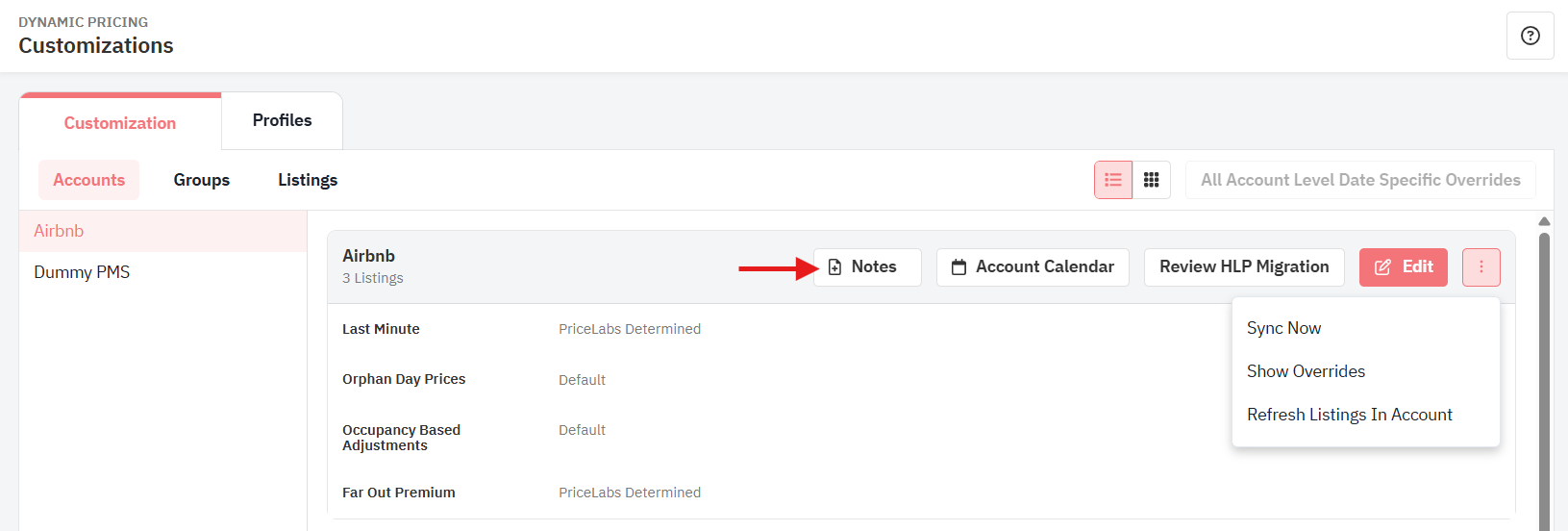
「すべてのメモ」をクリックすると、そのグループやアカウントに追加されたメモを確認できます。リマインダーを設定したり、重要なメモを固定表示(ピン留め)したりすることも可能です。詳細は メモをご覧ください。
「すべてのメモ」をクリックすると、そのグループやアカウントに追加されたメモを確認できます。リマインダーを設定したり、重要なメモを固定表示(ピン留め)したりすることも可能です。詳細は メモをご覧ください。