So binden Sie ResNexus an PriceLabs an
PriceLabs kann dynamische Preise und Gebühren für zusätzliche Personen für bis zu 729 Tage im Voraus an Ihre ResNexus-Objekte übertragen.
Verfügbare Funktionen
Bevor Sie beginnen
- Richten Sie vor dem Verbinden mit PriceLabs unbedingt Gruppen in ResNexus ein.
- Achten Sie darauf, dass Einheiten mit unterschiedlichen Preisen nicht in dieselbe Gruppe eingeordnet werden, um falsche Preisaktualisierungen zu vermeiden.
- Die Schlafzimmeranzahl wird nicht aus ResNexus übernommen und muss in PriceLabs manuell hinterlegt werden.
- Pauschalierte und kostenfreie Buchungen werden von ResNexus nicht per API übertragen. Daher erscheinen sie nicht in Portfolio Analytics oder im Report Builder. Weitere Details finden Sie unter Zusätzliche Optionen.
Schritt 1: Verbindung und Einrichtung in ResNexus
- Melden Sie sich in Ihrem ResNexus-Konto an.
- Navigieren Sie zu Settings > Integrations Marketplace.
- Klicken Sie unter PriceLabs auf Mehr erfahren.
- Klicken Sie auf Verbinden.
- Klicken Sie auf der Registrierungsseite auf Register.
Sie werden daraufhin automatisch zum Bereich Gruppen weitergeleitet.
Schritt 2: Gruppen für Ihre Einheiten anlegen
- Sie sollten nun automatisch im Bereich Gruppen gelandet sein. Falls nicht, wählen Sie Gruppen rechts auf der Seite aus.
- Klicken Sie auf Create Group, um das Fenster zur Gruppenerstellung aufzurufen.
- Geben Sie den Group Name ein.
- Markieren Sie das Kästchen neben jeder Einheit bzw. jedem Zimmer, das zur Gruppe gehören soll.
- Wenn Sie mehrere Einheiten hinzufügen, wählen Sie eine Master Unit aus dem Dropdown-Menü aus.
- Die Master Unit bestimmt die Preisaktualisierungen für alle Einheiten innerhalb der Gruppe.
- Klicken Sie auf Save.
📌 Notiz:
- Fassen Sie Einheiten nur dann zusammen, wenn sie dieselbe zulässige Gästeanzahl und identische Preise haben.
- Gruppieren Sie keine Einheiten mit unterschiedlichen Preisen. PriceLabs wendet Preisänderungen sonst gleichermaßen auf alle Einheiten in der Gruppe an.
- Vergewissern Sie sich, dass die Gruppeneinstellungen exakt der Konfiguration in PriceLabs entsprechen.
Schritt 3: Hotel-ID in ResNexus ermitteln
- Gehen Sie zu Settings > Direct Connect.
- Scrollen Sie zum Bereich PriceLabs und wählen Sie Einstellungen.
- Notieren Sie sich im Reiter Registration Ihre Hotel ID. Diese Kennung ist für jede Unterkunft individuell vergeben.
Schritt 4: ResNexus mit PriceLabs verbinden
- Melden Sie sich bei PriceLabs an.
- Klicken Sie im Dashboard auf "Ihre Objekte hinzufügen".
- Wählen Sie ResNexus aus dem Dropdown-Menü.
- Geben Sie Ihre Hotel ID ein und klicken Sie auf Verbinden.
Schritt 5: Schlafzimmeranzahl in PriceLabs einstellen
Da ResNexus die Schlafzimmeranzahl nicht an PriceLabs übermittelt, müssen Sie diese manuell hinterlegen:
- Öffnen Sie Dynamic Pricing > Objekte verwalten.
- Klicken Sie in der Spalte Schlafzimmeranzahl auf das Stiftsymbol.
- Wählen Sie die passende Schlafzimmeranzahl aus und klicken Sie auf Save.
Schritt 6: Preise prüfen und synchronisieren
- Überprüfen Sie Ihre Preisgestaltung und Einstellungen in PriceLabs.
- Aktivieren Sie Preise synchronisieren für automatische Aktualisierungen oder klicken Sie auf "Jetzt synchronisieren", um Preise sofort zu übertragen.
- Kontrollieren Sie Ihr ResNexus-Konto, um die übernommenen Aktualisierungen zu bestätigen.
Zusätzliche Optionen
Gebühren für zusätzliche Personen
Aufpreise für zusätzliche erwachsene Gäste oder ergänzende Gästetypen wie Kinder und Haustiere lassen sich entweder in PriceLabs oder in ResNexus festlegen. Möchten Sie die Konfiguration in PriceLabs vornehmen, folgen Sie den nachstehenden Schritten. Alternativ können Sie diese Angaben direkt in ResNexus hinterlegen.
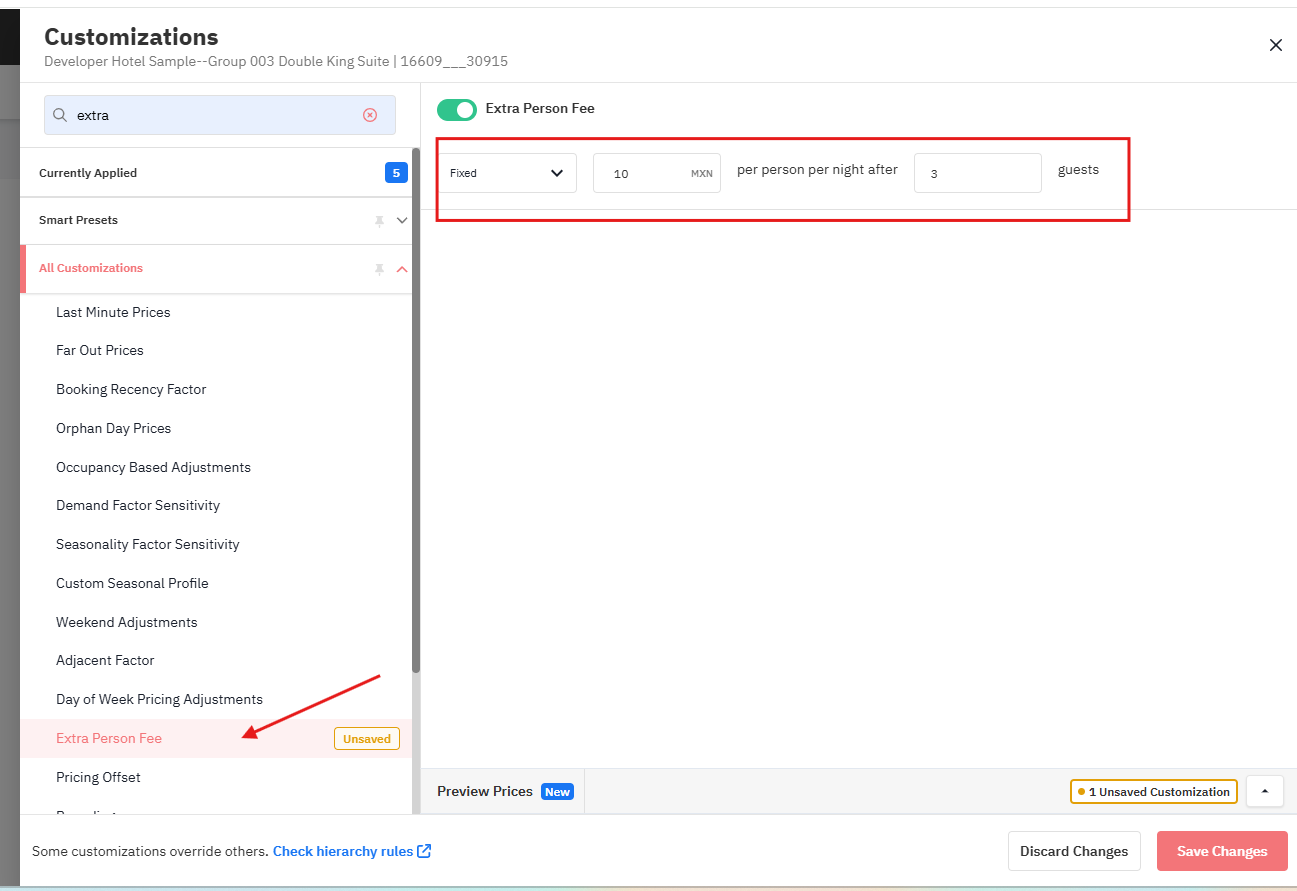
Eine detaillierte Anleitung finden Sie in diesem Hilfeartikel: Gebühren für zusätzliche Personen
- Gehen Sie zu Objekte verwalten → Zuordnung zusätzlicher Gäste
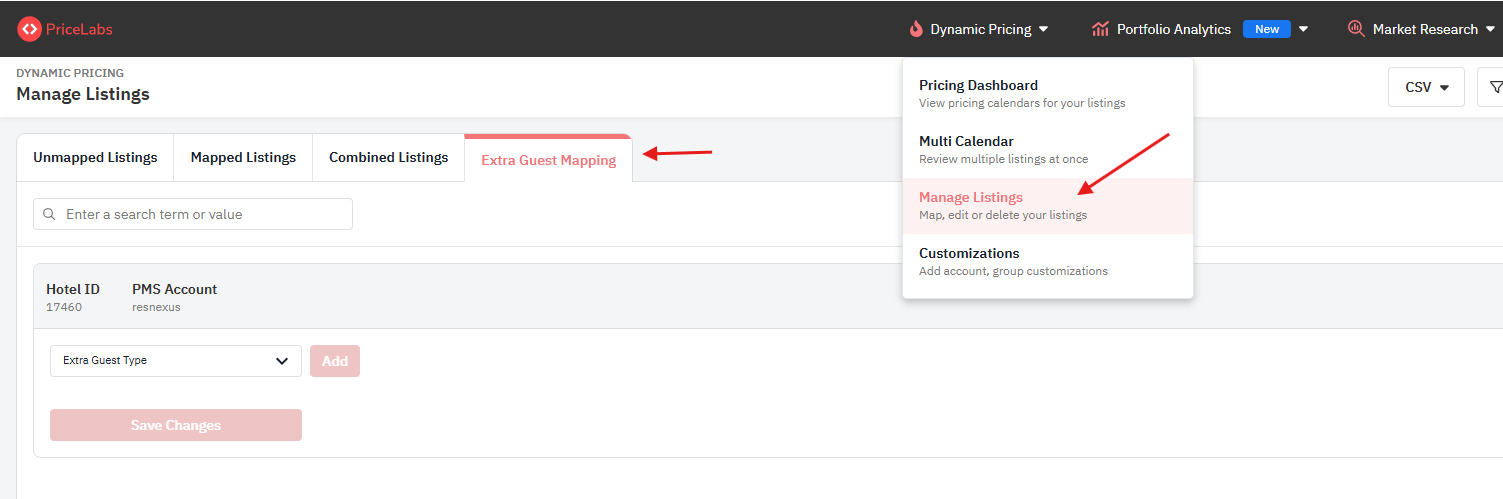
- Klicken Sie für jedes Hotel auf das Dropdown-Menü unter Extra Guest Type
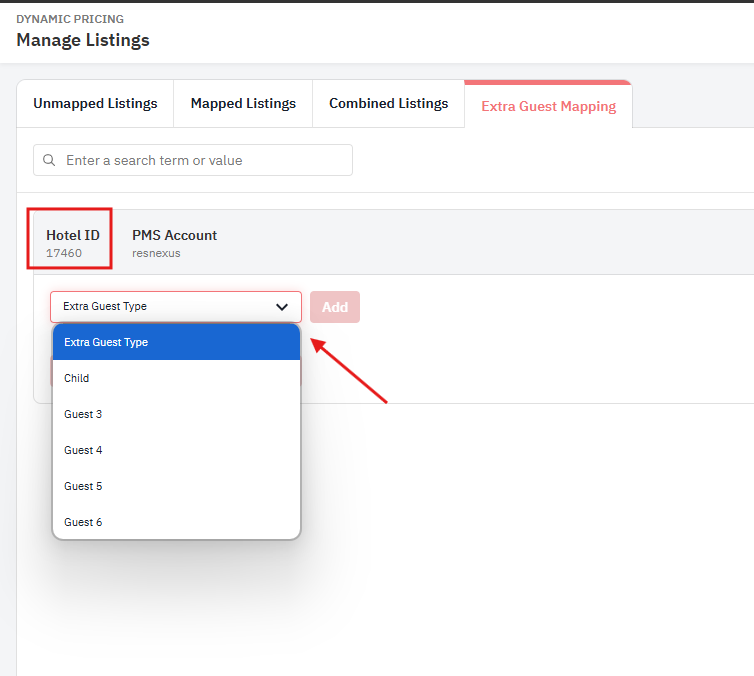
- Um abweichende Gebühren für verschiedene Zimmertypen oder Objekte festzulegen, wählen Sie das gewünschte Objekt wie unten gezeigt aus dem Menü aus.
- Ordnen Sie die in ResNexus verfügbaren Gästetypen zu (z. B. Kinder, Haustiere) und tragen Sie die entsprechenden Aufpreise ein.
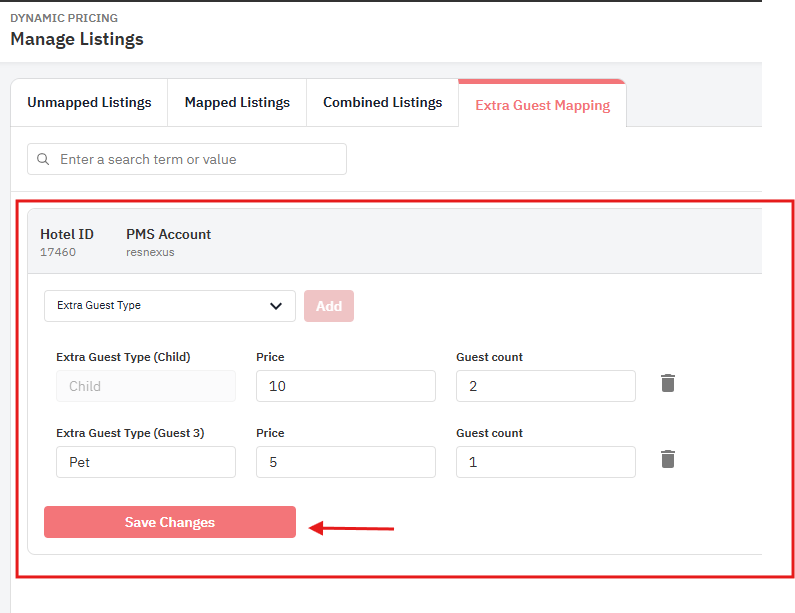
- Achten Sie darauf, dass die Bezeichnungen der Gästetypen in PriceLabs und ResNexus genau übereinstimmen. Ist in ResNexus beispielsweise „Guest 3“ als „Pet“ definiert, wählen Sie auch in PriceLabs für „Guest 3“ die Kategorie „Pet“.
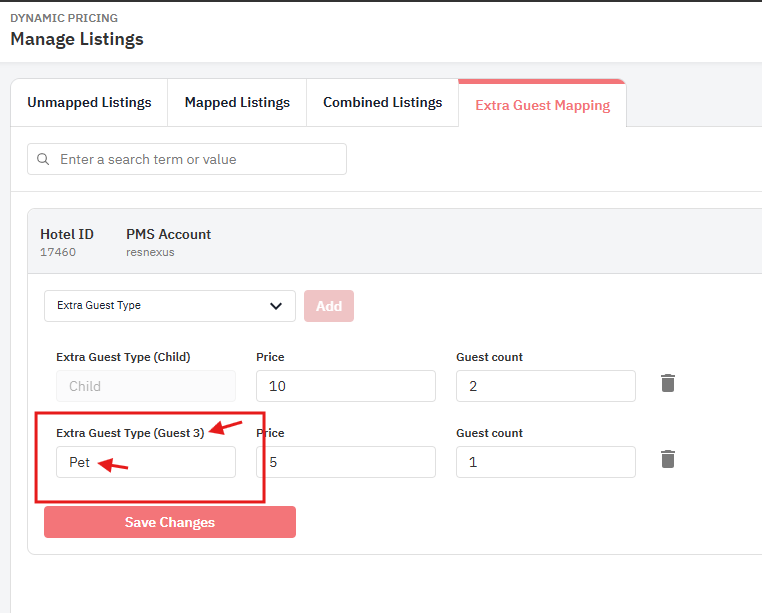
- Klicken Sie nach Abschluss der Einstellungen auf Speichern.
- Wenn Sie Haustiere in PriceLabs einrichten, wird der Aufpreis in den Übernachtungspreis eingerechnet und nicht separat ausgewiesen. Möchten Sie stattdessen eine einmalige Haustiergebühr aufschlüsseln, legen Sie diese im Zusatzleistungsbereich des Objekts an, sodass Gäste sie beim Checkout selbst auswählen können.
- Sollte diese Option nicht sichtbar sein, importieren Sie Ihre Objekte bitte erneut aus ResNexus. Dieser Schritt ist erforderlich, um die Zusatzgäste-Konfiguration für das jeweilige Hotel zu aktivieren.
Pauschalierte und kostenfreie Buchungen hochladen
Bei der gemeinsamen Nutzung von PriceLabs und ResNexus gelten für die Buchungsdaten über die API bestimmte Besonderheiten:
-
Pauschalierte Buchungen werden nicht übertragen
ResNexus überträgt pauschalierte Buchungen (Packages) nicht per API. Aus diesem Grund fehlen diese Aufenthalte in Portfolio Analytics sowie im Report Builder von PriceLabs. -
Kostenfreie Reservierungen sind von der API ausgenommen
Als kostenfrei (complimentary) markierte Buchungen, meist Werbeaktionen ohne Übernachtungskosten, werden über die API ebenfalls nicht bereitgestellt. Sie fließen in PriceLabs zwar nicht in die Berichte ein, werden in ResNexus jedoch ganz normal für die Belegung gewertet.
Sollen diese Reservierungen dennoch in Ihren Auswertungen auftauchen, können Sie die Daten per manuellem CSV-Upload in PriceLabs nachtragen. Eine Anleitung dazu finden Sie hier: Reservierungen per CSV in Portfolio Analytics hochladen
Häufige Probleme beheben
Problem: PriceLabs hat die Preise übertragen, diese weichen in ResNexus jedoch ab
- Öffnen Sie die Einstellungsseite und wählen Sie Yield Management aus.
- Auf der Seite zum Yield Management stehen verschiedene Optionen zur Verfügung, um Regeln zu deaktivieren. Passen Sie die Einstellungen entsprechend an.
Nächste Schritte
✅ Nehmen Sie an unserem Live-Training zur Einführung in PriceLabs teil, um Ihr Wissen zu vertiefen.