Wie Sie PriceLabs mit Secra integrieren
PriceLabs kann Tagespreise, Mindestaufenthaltsanforderungen, Check-in-/Check-out-Beschränkungen sowie Gebühren für zusätzliche Personen an Secra übermitteln – bis zu 720 Tage im Voraus.
Verfügbarkeit von Funktionen
Sehen Sie, welche Funktionen mit Ihrem PMS kompatibel sind. Klicken Sie hier, um zu prüfen, welche Personalisierungen für Ihre Plattform unterstützt werden, damit Sie wissen, welche Optionen nach der Verbindung Ihrer Objekte verfügbar sind.
Schritt 1: Ihr Secra-Konto vorbereiten
- Kontaktieren Sie den Secra-Support unter support@secra.de und bitten Sie um Aktivierung der PriceLabs-Integration. Das Secra-Team wird:
- PriceLabs für Ihr Secra-Konto aktivieren
- Ihnen die Zugangsdaten zur Verfügung stellen, die Sie für den Import Ihrer Objekte in PriceLabs benötigen:
- Kategorie-Nummer
- Autorisierungscode
- Sobald PriceLabs in Secra aktiviert wurde, melden Sie sich in Ihrem Secra-Konto an.
- Stellen Sie sicher, dass Ihre Objekte den korrekten Standort enthalten.
- Navigieren Sie zu "Objektdatenpflege" → "Objektdaten"
- Wechseln Sie zum Tab "Standort" und positionieren Sie den Marker an der korrekten Stelle Ihres Objekts
Schritt 2: Secra mit PriceLabs verbinden
- Melden Sie sich bei PriceLabs an.
- Klicken Sie auf "Objekte hinzufügen" (wenn Sie noch keine Objekte haben) oder auf "Objekte hinzufügen/erneut verbinden" (wenn Sie bereits Objekte verwalten).
- Wählen Sie "PMS / Channel Manager" und anschließend "Secra" aus dem Dropdown-Menü.
- Geben Sie Ihre Secra-Kategorie-Nummer und den Autorisierungscode ein und klicken Sie auf "Verbinden".
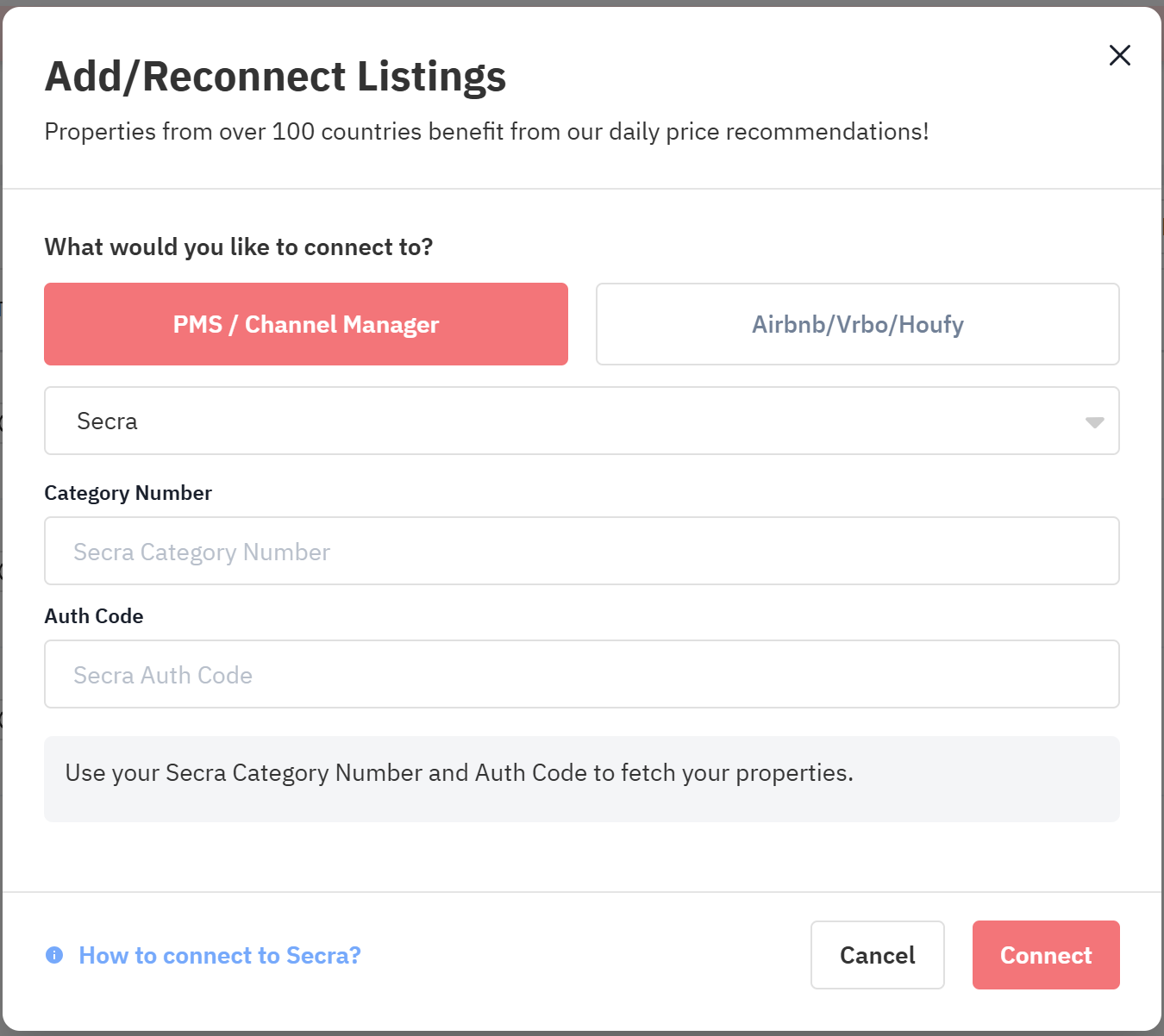
- Sobald die Verbindung hergestellt ist, werden Ihre Secra-Objekte in Ihrem PriceLabs-Dashboard angezeigt.
Schritt 3: Preise prüfen und synchronisieren
- Folgen Sie dem "Erste-Schritte-Leitfaden", um Ihre Objekte einzurichten.
- Überprüfen Sie Ihre Preise und Einstellungen in PriceLabs.
- Aktivieren Sie "Preise synchronisieren" für automatische Aktualisierungen oder klicken Sie auf "Jetzt synchronisieren", um die Änderungen sofort zu übertragen.
- Prüfen Sie in Ihrem Secra-Konto, ob die Updates übernommen wurden
- Um Ihre PriceLabs-Preise, Mindestaufenthaltsanforderungen und Check-in-/Check-out-Beschränkungen einzusehen, navigieren Sie zu "Objektdatenpflege" → "Zeiträume/Preise".
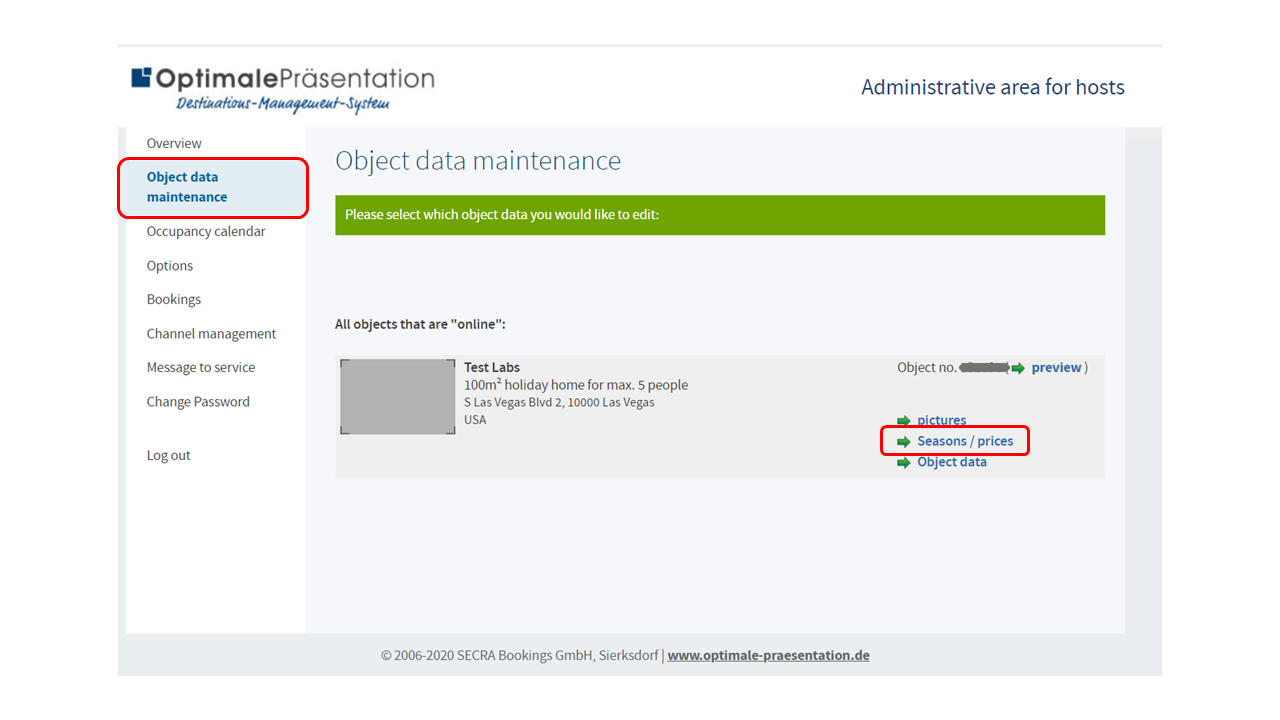
- Klicken Sie auf ein oder mehrere Daten, um Ihre PriceLabs-Preise, Mindestaufenthaltsanforderungen und Check-in-/Check-out-Beschränkungen anzuzeigen.
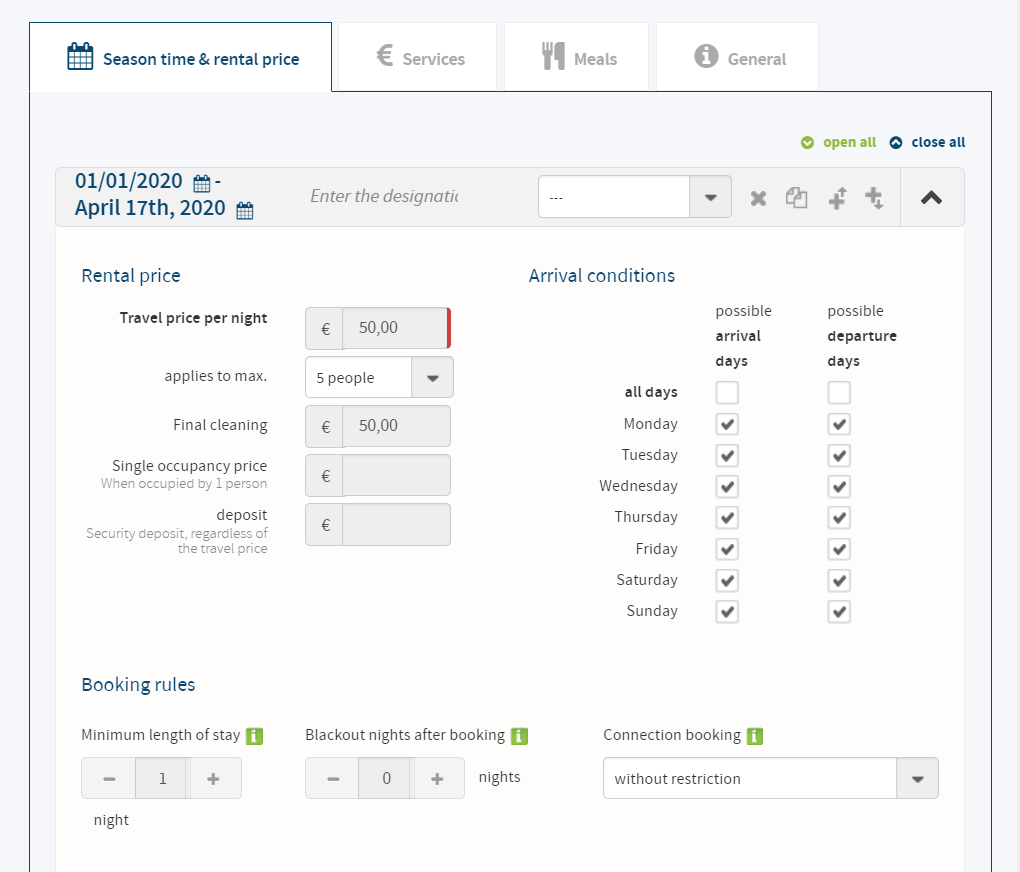
- Um Ihre PriceLabs-Preise, Mindestaufenthaltsanforderungen und Check-in-/Check-out-Beschränkungen einzusehen, navigieren Sie zu "Objektdatenpflege" → "Zeiträume/Preise".
- Klicken Sie auf ein oder mehrere Daten, um Ihre PriceLabs-Preise, Mindestaufenthaltsanforderungen und Check-in-/Check-out-Beschränkungen anzuzeigen.
Fehlerbehebung bei häufigen Problemen
Booking.com Monatsansicht bei Verbindung über Secra
WWenn ein Booking.com-Objekt über einen API-Partner – wie etwa ein RMS- oder PMS-System – verbunden ist, wird die Monatsansicht im Kalender von Booking.com deaktiviert. Stattdessen stehen nur die Listenansicht und die Jahresansicht zur Verfügung. Dies ist das erwartete Verhalten auf Seiten von Booking.com und gilt für alle über API integrierten Objekte. Weitere Informationen finden Sie hier.

WWenn ein Booking.com-Objekt über einen API-Partner – wie etwa ein RMS- oder PMS-System – verbunden ist, wird die Monatsansicht im Kalender von Booking.com deaktiviert. Stattdessen stehen nur die Listenansicht und die Jahresansicht zur Verfügung. Dies ist das erwartete Verhalten auf Seiten von Booking.com und gilt für alle über API integrierten Objekte. Weitere Informationen finden Sie hier.
Nächste Schritte
✅ Überprüfen Sie regelmäßig Ihre Preise und Regeln.
✅ Nehmen Sie an unserem Live-Training "Einführung in PriceLabs" teil, um weitere Einblicke zu erhalten.
✅ Mit diesen Schritten sollte Ihre PriceLabs–Secra-Integration reibungslos funktionieren!
✅ Nehmen Sie an unserem Live-Training "Einführung in PriceLabs" teil, um weitere Einblicke zu erhalten.