So binden Sie PriceLabs an Update247 an
PriceLabs kann tägliche Preise und Vorgaben zum Mindestaufenthalt für bis zu 610 Tage im Voraus an Update247 übertragen.
Funktionsverfügbarkeit
Prüfen Sie, welche Funktionen mit Ihrem PMS kompatibel sind. Klicken Sie hier, um zu sehen, welche Personalisierungen für Ihre Plattform unterstützt werden. So wissen Sie genau, welche Optionen Ihnen nach der Anbindung Ihrer Objekte zur Verfügung stehen.
Schritt 1: Update247 mit PriceLabs verbinden
- Melden Sie sich bei PriceLabs an.
- Klicken Sie auf "Ihre Objekte hinzufügen" (falls Sie noch keine Objekte haben) oder "Objekte hinzufügen/erneut verbinden" (falls bereits Objekte vorhanden sind).
- Wählen Sie "PMS / Channel Manager" und dann "Update247" im Dropdown-Menü aus.
- Aktivieren Sie das Kontrollkästchen "Update247 erlauben, Objekte zu Ihrem PriceLabs-Konto hinzuzufügen." Klicken Sie anschließend auf "Speichern".
Schritt 2: In Update247 verbinden und einrichten
- Melden Sie sich bei Ihrem Update247-Konto an.
- Objekte in Update247 für PriceLabs erstellen
- Öffnen Sie folgende Seite: https://www.update247.com.au/update_v2/pricelabs_room_listing.php
- Tragen Sie den Objektnamen ein.
- Legen Sie die Anzahl der Schlafzimmer fest.
- Geben Sie die Angaben für alle gewünschten Objekte ein.
- Klicken Sie auf "Speichern", um Ihre PriceLabs-Objekte in Update247 anzulegen.
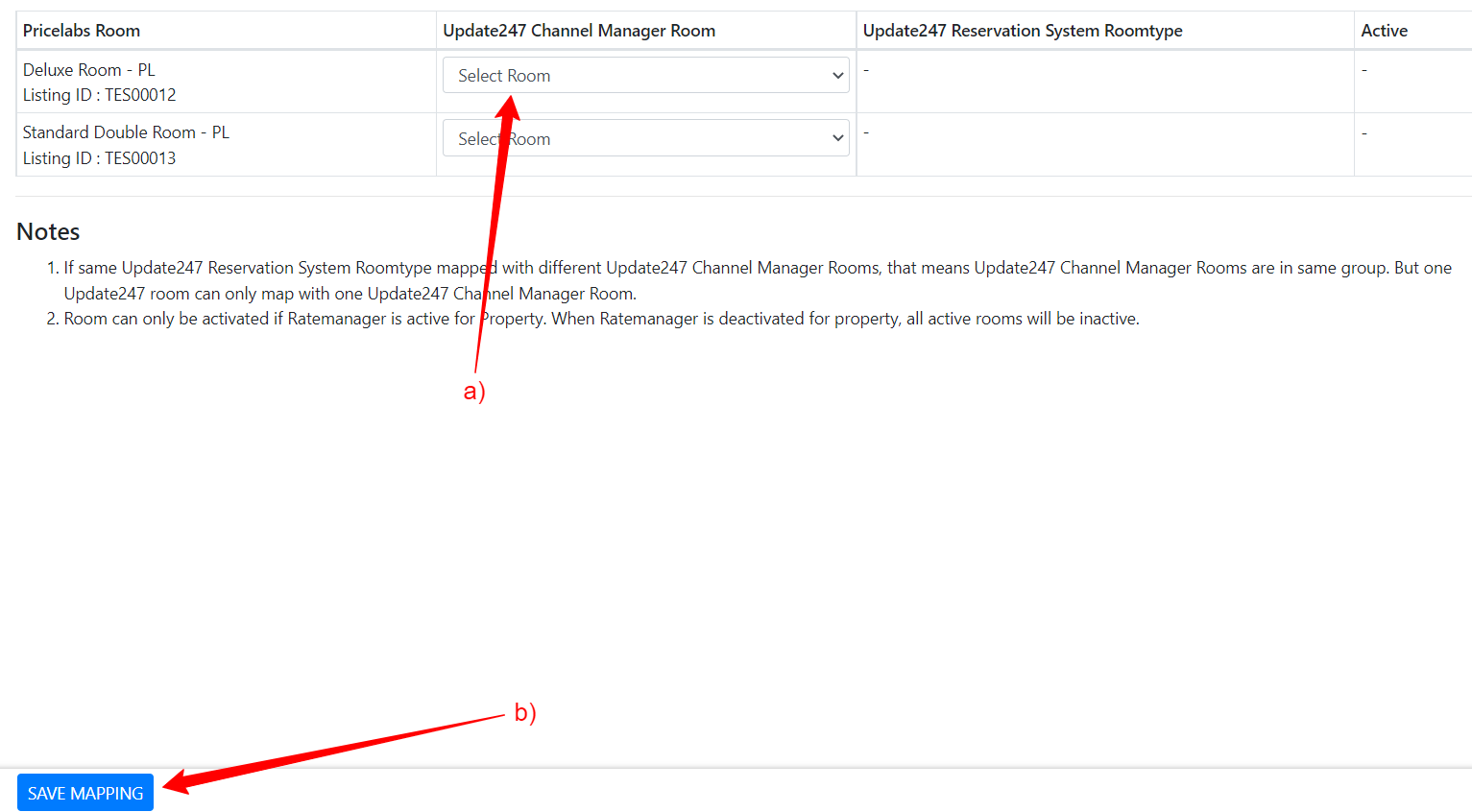
- Objekte in Update247 zuordnen
- Rufen Sie folgende Seite auf: https://www.update247.com.au/reservation_system/map_ratemanager_rooms.php
- Wählen Sie das entsprechende Zimmer im Update247 Channel Manager für Ihr PriceLabs-Objekt aus.
- Klicken Sie auf die Schaltfläche SAVE MAPPING.
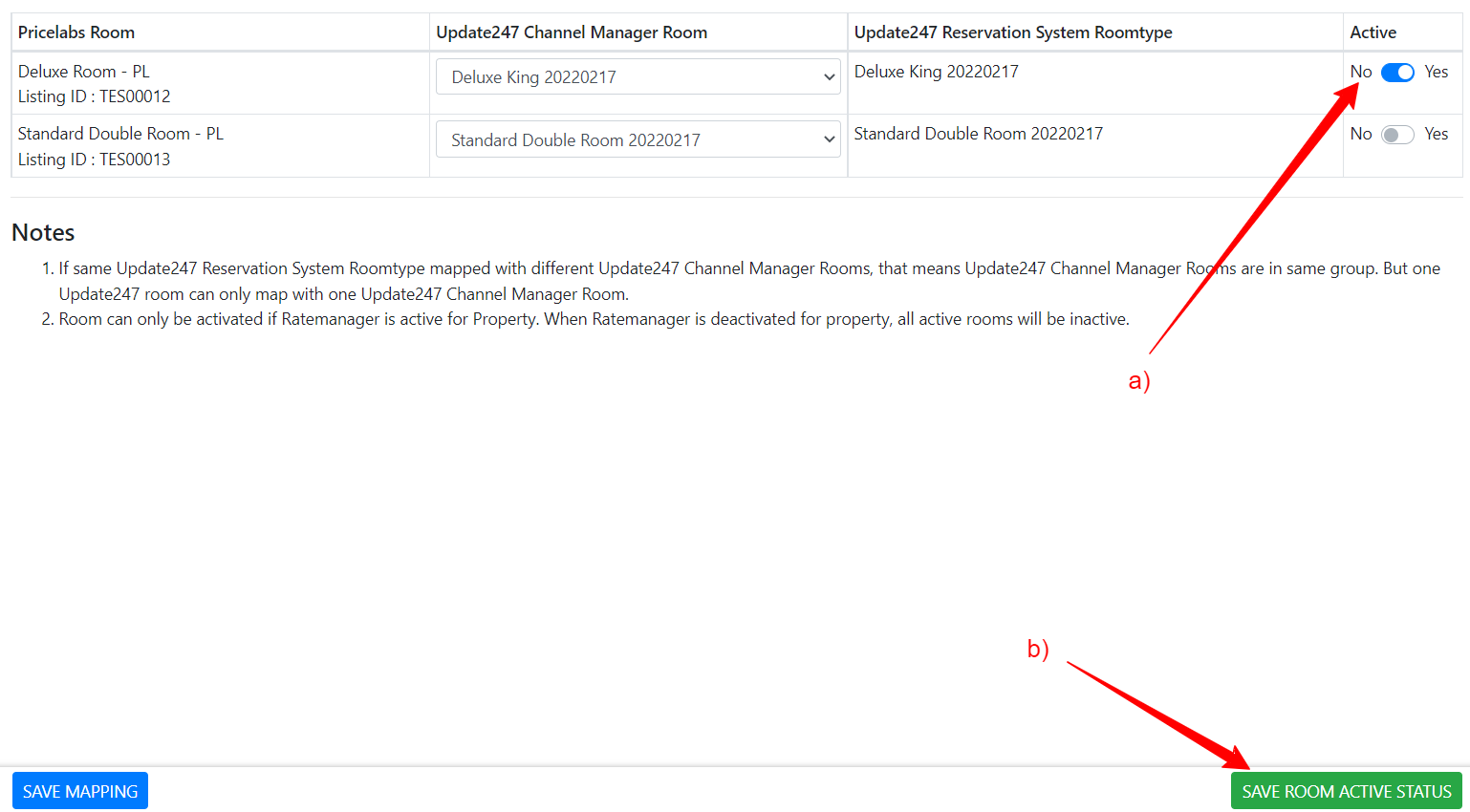
- Aktivieren Sie die Unterkünfte, die Sie in PriceLabs importieren möchten.
- Setzen Sie den Status in der Spalte Active auf Yes.
- Klicken Sie auf die Schaltfläche SAVE ROOM ACTIVE STATUS.

Schritt 3: Preise prüfen und synchronisieren
- Richten Sie Ihre Objekte anhand unseres Leitfadens "Erste Schritte" ein.
- Überprüfen Sie Ihre Preisgestaltung und Einstellungen in PriceLabs.
- Aktivieren Sie "Preise synchronisieren" für automatische Aktualisierungen, oder klicken Sie auf "Jetzt synchronisieren, um Änderungen sofort zu übertragen.
- Prüfen Sie Ihr Update247-Konto, um die Aktualisierungen zu bestätigen.
Nächste Schritte
✅ Mit diesen Schritten sollte die Anbindung zwischen PriceLabs und Update247 reibungslos funktionieren!