So binden Sie PriceLabs an Rentals United an
PriceLabs kann Tagespreise, Mindestaufenthalt-Vorgaben, Wochen- sowie Monatsrabatte und gestaffelte Preise nach Aufenthaltsdauer für bis zu 540 Tage im Voraus an Ihre Objekte in Rentals United übertragen.
Funktionsverfügbarkeit
Prüfen Sie, welche Funktionen mit Ihrem PMS kompatibel sind. Hier klicken, um zu sehen, welche Personalisierungen für Ihr System verfügbar sind. So wissen Sie direkt, welche Optionen nach der Anbindung Ihrer Objekte bereitstehen.
Vorab zu beachten
-
Die Preisgestaltung über PriceLabs muss für alle Unterkünfte in Rentals United aktiviert sein.
Schritt 1: PriceLabs in Rentals United aktivieren
- Melden Sie sich bei Rentals United an.
- Klicken Sie auf Services und aktivieren Sie PriceLabs unter Yield Managers als aktiven Preisanbieter.
- Klicken Sie auf Property Settings.
- Vergewissern Sie sich, dass die Preisgestaltung über PriceLabs für alle Unterkünfte aktiv ist.
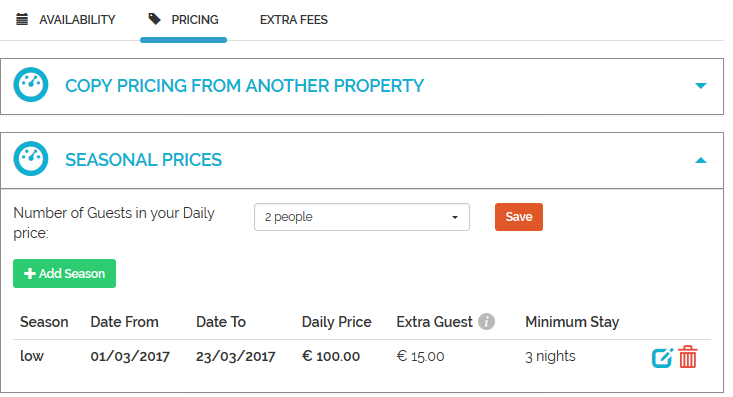
Schritt 2: Eine Saison in Rentals United einrichten
- Für Ihre Objekte in Rentals United muss eine Saison hinterlegt sein, damit Preisaktualisierungen möglich sind.
- Stellen Sie sicher, dass eine Saison für mindestens ein Jahr ab dem heutigen Datum eingerichtet ist, damit PriceLabs die Preise zuverlässig abgleichen kann.
- Weitere Details dazu finden Sie im Bereich Preise der Dokumentation von Rentals United: hier.
Schritt 3: Rentals United mit PriceLabs verbinden
- Melden Sie sich bei PriceLabs an.
- Klicken Sie in Ihrem Dashboard auf + Objekte hinzufügen/erneut verbinden.
- Wählen Sie den Reiter PMS / Channel Manager aus.
- Wählen Sie im Dropdown-Menü Rentals United aus.
- Geben Sie Ihren Rentals United-Benutzernamen bzw. Ihre E-Mail ein und klicken Sie auf Verbinden.
Nun sollten Ihre Objekte aus Rentals United in Ihrem PriceLabs-Dashboard angezeigt werden.
Schritt 3: Preise überprüfen und synchronisieren
- Folgen Sie der Anleitung unter Erste Schritte, um Ihre Objekte einzurichten.
- Prüfen Sie Ihre Preisgestaltung und Einstellungen in PriceLabs.
- Aktivieren Sie "Preise synchronisieren" für automatische Aktualisierungen oder klicken Sie auf "Jetzt synchronisieren", um Daten sofort zu übertragen.
- Überprüfen Sie Ihr Konto bei Rentals United, um die Aktualisierungen zu bestätigen.
Häufige Probleme beheben
Monatsansicht bei Booking.com nach Anbindung über Rentals United
Sobald ein Objekt bei Booking.com mit einem API-Partner verbunden ist, wie etwa einer RMS- oder PMS-Plattform, steht die Monatsansicht des Kalenders in Booking.com nicht mehr zur Verfügung. Benutzer können dann nur noch die Listenansicht und die Jahresansicht des Kalenders aufrufen. Das ist das reguläre Verhalten von Booking.com und gilt ausnahmslos für alle per API angebundenen Einträge. Weitere Informationen finden Sie hier.
Fehlerhafter EGP auf OTAs (Airbnb, VRBO)
Achten Sie darauf, dass Ihre Preissaisons in Rentals United nicht über den von PriceLabs abgedeckten Datumsbereich hinausgehen.
Sollte auf OTAs wie Airbnb oder VRBO ein unzutreffender geschätzter Gesamtpreis (EGP) angezeigt werden, löschen Sie künftige Saisons in Rentals United, die außerhalb Ihres aktiven Preisdatenbereichs liegen.
Wenn für ein späteres Datum keine Saison definiert ist, bezieht Rentals United diese Tage nicht in die Durchschnittsberechnung ein. Das verhindert, dass der EGP verfälscht wird.
Nächste Schritte
✅ Überprüfen Sie Preise und Regeln in regelmäßigen Abständen.
✅ Nehmen Sie an unserem Live-Training "Einführung in PriceLabs" teil, um weitere praxisnahe Einblicke zu erhalten.
✅ Nehmen Sie an unserem Live-Training "Einführung in PriceLabs" teil, um weitere praxisnahe Einblicke zu erhalten.
✅ Wenn Sie diese Schritte befolgen, läuft die Integration zwischen PriceLabs und Rentals United reibungslos!