So binden Sie PriceLabs an Previo an
PriceLabs kann dynamische Preise und Einschränkungen für den Mindestaufenthalt für bis zu 365 Tage im Voraus an Ihre Objekte übertragen.
Verfügbarkeit von Funktionen
Prüfen Sie, welche Funktionen mit Ihrem PMS kompatibel sind. Klicken Sie hier, um zu sehen, welche Personalisierungen für Ihr System bereitstehen, damit Sie genau wissen, welche Optionen Ihnen nach der Verknüpfung Ihrer Objekte zur Verfügung stehen.
Bevor Sie beginnen
- Wenn es sich bei Ihren Objekten um Hotelzimmer handelt, wenden Sie sich bitte an Previo, um die Schnittstelle zu PriceLabs freischalten zu lassen.
- Previo erlaubt uns nur die Übertragung eines Mindestaufenthalts von bis zu 28 Tagen. Bei einem höheren Wert schlägt der Datenabgleich fehl.
Schritt 1: Ausgangspreise und Verfügbarkeit in Previo festlegen
- Melden Sie sich in Ihrem Previo-Konto an.
- Stellen Sie sicher, dass für alle Zimmertypen für mindestens zwei Jahre im Voraus Ausgangspreise sowie Verfügbarkeiten eingetragen sind.
- Öffnen Sie dazu das Menü „Preisliste“, wie unten abgebildet.
- Hier können Sie die hinterlegten Preise und Verfügbarkeiten Ihrer Zimmertypen einsehen und sicherstellen, dass diese für mindestens zwei Jahre im Voraus gepflegt sind.

⚠️ Hinweis: Wenn für einen Zimmertyp Verfügbarkeiten vorhanden sind, aber noch keine Preise hinterlegt wurden, trägt PriceLabs diese automatisch ein, sobald die Synchronisierung aktiv ist.
Schritt 2: Preisgestaltung in Previo nach Personenanzahl statt pauschal pro Zimmer konfigurieren
PriceLabs synchronisiert Preise auf Basis der Preisrichtlinie, bei der sich der Preis nach der Anzahl der Gäste im Zimmer richtet. Gehen Sie dazu wie folgt vor:
- Klicken Sie in der oberen Menüleiste auf „Preisliste“.
- Wählen Sie im Dropdown-Menü erneut „Preisliste“ aus.
- Klicken Sie oben rechts auf das Einstellungssymbol.
- Suchen Sie unter „Allgemein“ den Bereich für die Preisrichtlinie.
- Wählen Sie "Preis variiert nach Personenanzahl im Zimmer" aus.
- Klicken Sie auf „Speichern“, um die Änderungen zu übernehmen.

Schritt 3: Zimmer für den Online-Verkauf freigeben
- Öffnen Sie in der oberen Navigationsleiste die Einstellungen.
- Navigieren Sie zu Hotel → Zimmer.
- Sie sehen nun eine Übersicht all Ihrer Einheiten mit der Option "Online anbieten".
- Gehen Sie für jedes Objekt wie folgt vor:
- Klicken Sie auf das Bearbeiten-Symbol.
- Aktivieren Sie das Kontrollkästchen "Online anbieten".
- Klicken Sie auf „Speichern“, um die Angaben zu sichern.


Schritt 4: Mindestaufenthalt in Previo nach Tagen und Zimmertypen definieren
- Klicken Sie in der oberen Leiste auf „Preisliste“.
- Klicken Sie ganz rechts auf das Einstellungssymbol:
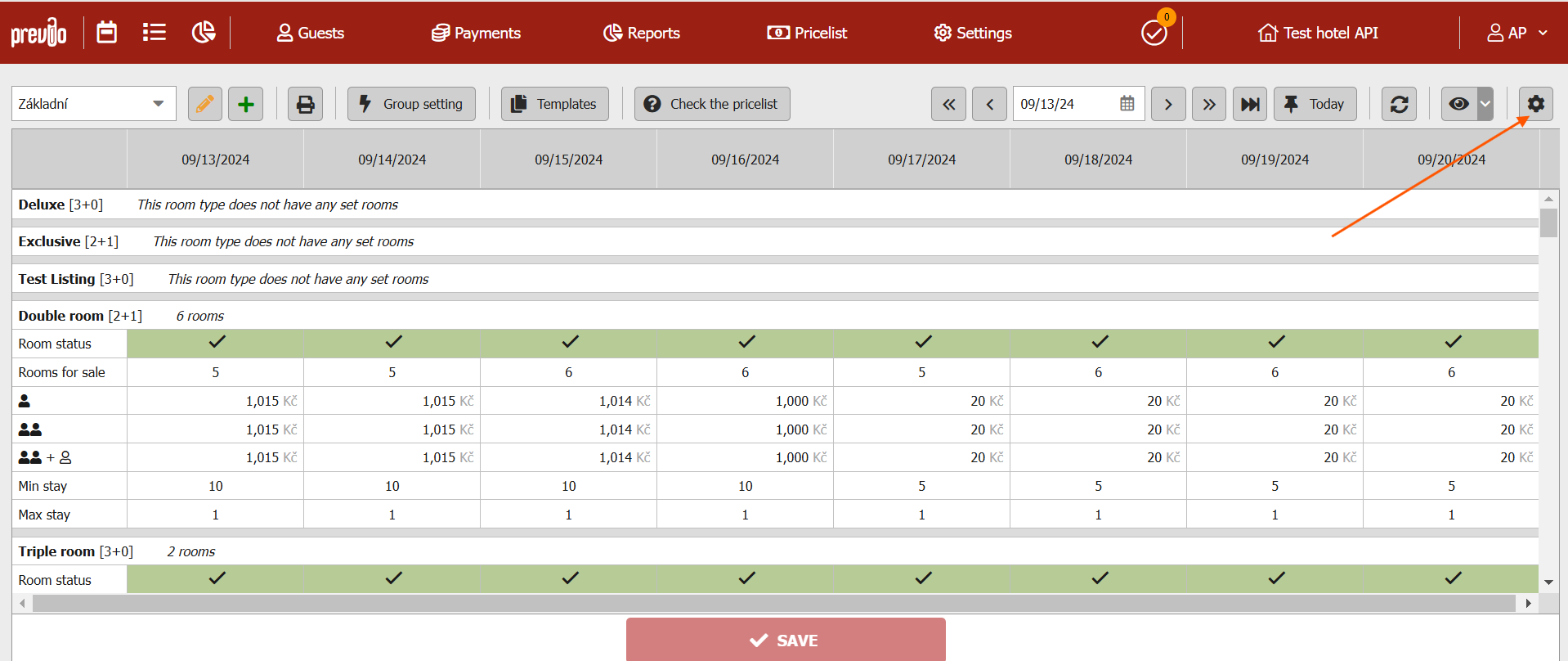 3. Wechseln Sie zum Reiter „Restriktionen“. Wählen Sie für die Festlegung der Mindest- und Maximallänge des Aufenthalts die Option "nach Tagen und Zimmertypen" und klicken Sie auf „Speichern“.
Schritt 5: Hotel-ID notieren
Notieren Sie sich die Hotel-ID, die Sie in der URL Ihres Hauses in Previo finden, wie auf dem folgenden Screenshot gezeigt.

Schritt 6: Objekte in PriceLabs importieren
- Melden Sie sich in Ihrem PriceLabs-Konto an.
- Klicken Sie auf „Ihre Objekte hinzufügen“ oder auf „Objekte hinzufügen/erneut verbinden“.
- Wählen Sie im Dropdown-Menü Previo aus.
- Geben Sie Ihre Previo Hotel-ID ein.
- Klicken Sie auf „Verbinden“.

Ihre Previo-Objekte erscheinen nun in Ihrem PriceLabs-Dashboard.
Schritt 7: Preise prüfen und synchronisieren
- Richten Sie Ihre Objekte anhand unseres Leitfadens "Erste Schritte" ein.
- Überprüfen Sie Ihre Preisgestaltung und die Einstellungen in PriceLabs.
- Aktivieren Sie "Preise synchronisieren" für automatische Aktualisierungen, oder klicken Sie auf "Jetzt synchronisieren", um Daten sofort zu übermitteln.
- Prüfen Sie Ihr Previo-Konto, um die übernommenen Änderungen zu bestätigen.
Weitere Informationen
Preise für unterschiedliche Belegungen in Previo anpassen
Standardmäßig übertragen wir für jede Belegung eines Zimmertyps in Previo denselben Preis. Wenn Sie die Preise nach Personenanzahl staffeln möchten, können Sie Gebühren für zusätzliche Personen einrichten. Mehr über Gebühren für zusätzliche Personen erfahren Sie hier.

Mindestaufenthalt in Previo anpassen
Previo gestattet keinen Mindestaufenthalt von mehr als 28 Tagen. Sobald der Mindestaufenthalt an einem beliebigen Tag im Kalender über 28 Tagen liegt, schlägt der Datenabgleich fehl.
Fehlerbehebung
Problem: Keine Preise für Belegung mit 1 Person in Previo verfügbar

Ursache: Dieser Fehler tritt auf, wenn Preise in Previo pauschal pro Zimmer statt nach Personenanzahl hinterlegt sind. PriceLabs synchronisiert Preise gemäß der Preisrichtlinie, bei der sich die Raten nach der tatsächlichen Gästeanzahl im Zimmer richten.
Lösung:
Klicken Sie in der oberen Leiste auf „Preisliste“.
- Wählen Sie im Dropdown-Menü erneut „Preisliste“ aus.
- Klicken Sie oben rechts auf das Einstellungssymbol.
- Navigieren Sie unter „Allgemein“ zum Bereich für die Preisrichtlinie.
- Wählen Sie Preis variiert nach Personenanzahl im Zimmer aus.
- Klicken Sie auf „Speichern“, um die Einstellungen zu sichern.
Problem: Objekt nicht für den Online-Verkauf freigegeben
Ursache: Dieser Fehler tritt auf, wenn das Objekt nicht als „Online anbieten“ konfiguriert ist. In diesem Fall kann PriceLabs die zugehörigen Preise nicht aus Previo abrufen.
Lösung:
- Klicken Sie in der oberen Navigationsleiste auf „Einstellungen“.
- Wählen Sie Hotel → Zimmer.
- Sie sehen nun eine Übersicht aller Unterkünfte, jeweils mit der Option "Online anbieten".
- Für jedes Objekt:
- Klicken Sie auf das Bearbeiten-Symbol.
- Aktivieren Sie das Kontrollkästchen „Online anbieten“.
- Klicken Sie auf „Speichern“, um die Änderungen zu sichern.
Nächste Schritte
✅ Prüfen Sie Ihre Preisgestaltung und Regeln regelmäßig.
✅ Nehmen Sie an unserem Live-Training zur Einführung in PriceLabs teil, um Ihr Wissen zu vertiefen.
✅ Nehmen Sie an unserem Live-Training zur Einführung in PriceLabs teil, um Ihr Wissen zu vertiefen.
✅ Damit ist die Anbindung zwischen PriceLabs und Previo optimal eingerichtet.