So integrieren Sie PriceLabs mit Baya
PriceLabs kann Tagespreise, Vorgaben für den Mindestaufenthalt sowie Einschränkungen für Check-in und Check-out für bis zu 720 Tage im Voraus an Baya übertragen.
Verfügbarkeit von Funktionen
Prüfen Sie, welche Funktionen mit Ihrem PMS kompatibel sind. Klicken Sie hier, um zu sehen, welche Personalisierungen für Ihre Plattform unterstützt werden. So wissen Sie genau, welche Optionen nach dem Verbinden Ihrer Objekte zur Verfügung stehen.
Schritt 1: Baya mit PriceLabs verbinden
- Melden Sie sich bei PriceLabs an.
- Klicken Sie auf "Ihre Objekte hinzufügen" (wenn Sie noch keine Objekte haben) oder auf "Objekte hinzufügen/erneut verbinden" (wenn Sie bereits Objekte haben).
- Wählen Sie "PMS / Channel Manager" und wählen Sie Baya aus dem Dropdown-Menü aus.
- Aktivieren Sie das Kontrollkästchen "Baya erlauben, Objekte zu Ihrem PriceLabs-Konto hinzuzufügen." Klicken Sie anschließend auf Speichern.
Schritt 2: Verbinden und Einrichten in Baya
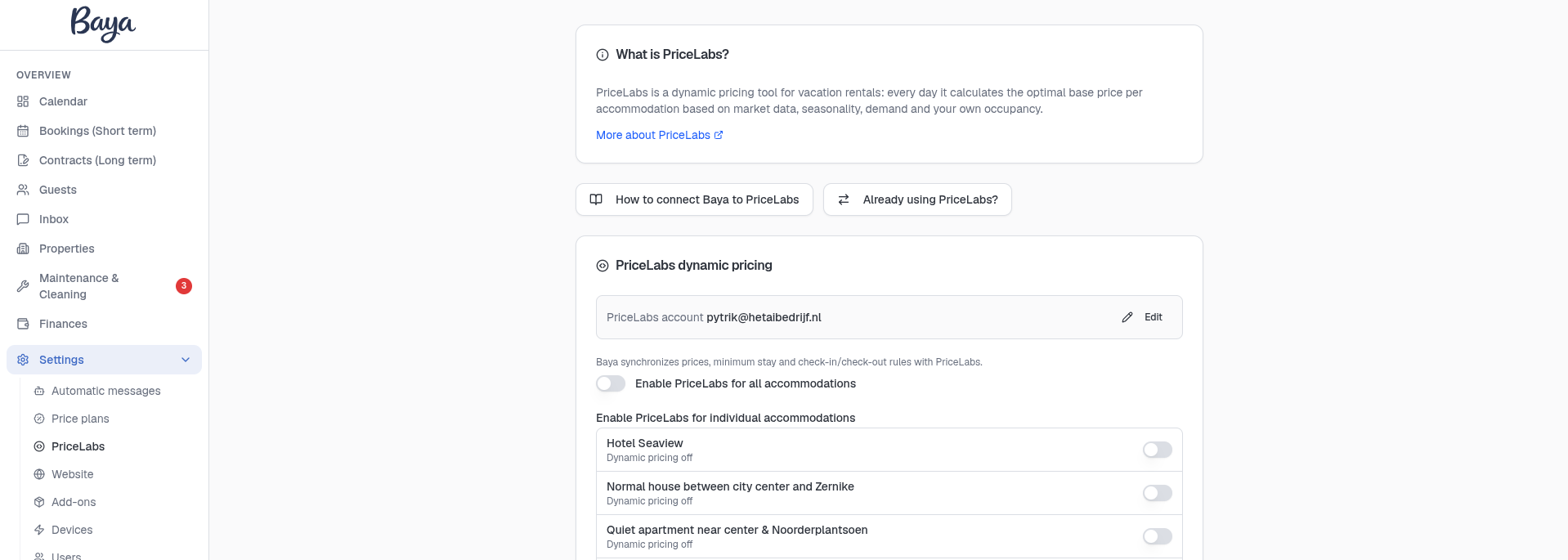
- Navigieren Sie zu Einstellungen -> PriceLabs, geben Sie die E-Mail-Adresse Ihres PriceLabs-Kontos ein und klicken Sie auf Speichern.
- Aktivieren Sie den Schalter für das Objekt in der Liste auf der PriceLabs-Einstellungsseite (oder direkt auf der Unterkunftsseite).
Schritt 3: Preise überprüfen und synchronisieren
- Ihre Baya-Objekte werden nun in Ihrem PriceLabs-Dashboard aufgeführt.
- Folgen Sie der Anleitung "Erste Schritte", um Ihre Objekte einzurichten.
- Überprüfen Sie Ihre Preisgestaltung und Einstellungen in PriceLabs.
- Aktivieren Sie "Preise synchronisieren" für automatische Aktualisierungen, oder klicken Sie auf "Jetzt synchronisieren", um Aktualisierungen sofort zu übertragen.
- Prüfen Sie Ihr Baya-Konto, um die Aktualisierungen zu bestätigen.
Schritt 4: Verbindung einer Unterkunft zu PriceLabs trennen
Deaktivieren Sie den Schalter für das Objekt (auf der PriceLabs-Einstellungsseite oder auf der Unterkunftsseite in Baya).
Auf der Unterkunftsseite:
Auf der PriceLabs-Einstellungsseite:
Nächste Schritte
✅ Überprüfen Sie regelmäßig Ihre Preisgestaltung und Regeln.
✅ Nehmen Sie an unserem Live-Training: Einführung in PriceLabs teil, um weiterführende Einblicke zu erhalten.
✅ Nehmen Sie an unserem Live-Training: Einführung in PriceLabs teil, um weiterführende Einblicke zu erhalten.
✅ Mit diesen Schritten ist die Integration zwischen PriceLabs und Baya erfolgreich eingerichtet.