So binden Sie PriceLabs an Quovai PMS an
PriceLabs kann Tagespreise, Vorgaben zum Mindestaufenthalt und Einschränkungen für Check-in/Check-out für bis zu 720 Tage im Voraus an Quovai PMS übermitteln.
Funktionsverfügbarkeit
Sehen Sie nach, welche Funktionen mit Ihrem PMS kompatibel sind. Klicken Sie hier, um zu prüfen, welche Personalisierungen für Ihr System unterstützt werden. So wissen Sie genau, welche Optionen nach der Anbindung Ihrer Objekte bereitstehen.
Schritt 1: Quovai PMS mit PriceLabs verbinden
- Melden Sie sich bei PriceLabs an.
- Klicken Sie auf „Ihre Objekte hinzufügen“ (falls Sie noch keine Objekte haben) oder auf „Objekte hinzufügen/erneut verbinden“ (falls Sie bereits Objekte hinterlegt haben).
- Wählen Sie „PMS / Channel Manager“ und entscheiden Sie sich im Dropdown-Menü für QUOVAI PMS.
- Aktivieren Sie das Kontrollkästchen bei „QUOVAI PMS erlauben, Objekte zu Ihrem PriceLabs-Konto hinzuzufügen“. Klicken Sie anschließend auf Speichern.
Schritt 2: Verknüpfung und Einrichtung in Quovai PMS
- Senden Sie eine Anfrage an support@quovai.com und geben Sie dabei die E-Mail-Adresse an, mit der Sie den Onboarding-Prozess gestartet haben.
- Warten Sie auf die Bestätigung und unterzeichnen Sie nach Aufforderung die Vereinbarung mit Quovai.
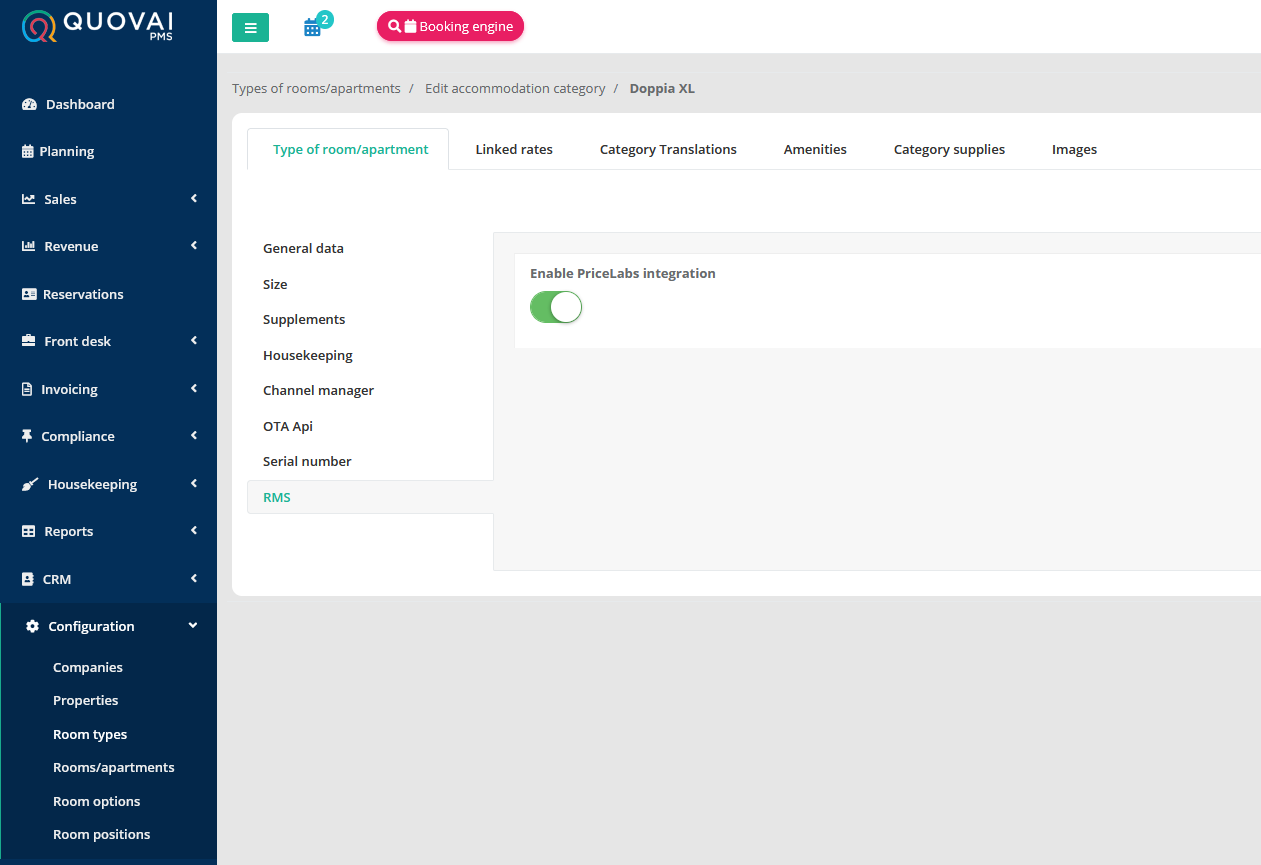
- Melden Sie sich in Ihrem Quovai PMS an und navigieren Sie zu: Konfiguration > Zimmertypen > [Zimmertyp] > RMS. Wählen Sie dort die Zimmertypen bzw. Objekte aus, die Sie verknüpfen möchten.
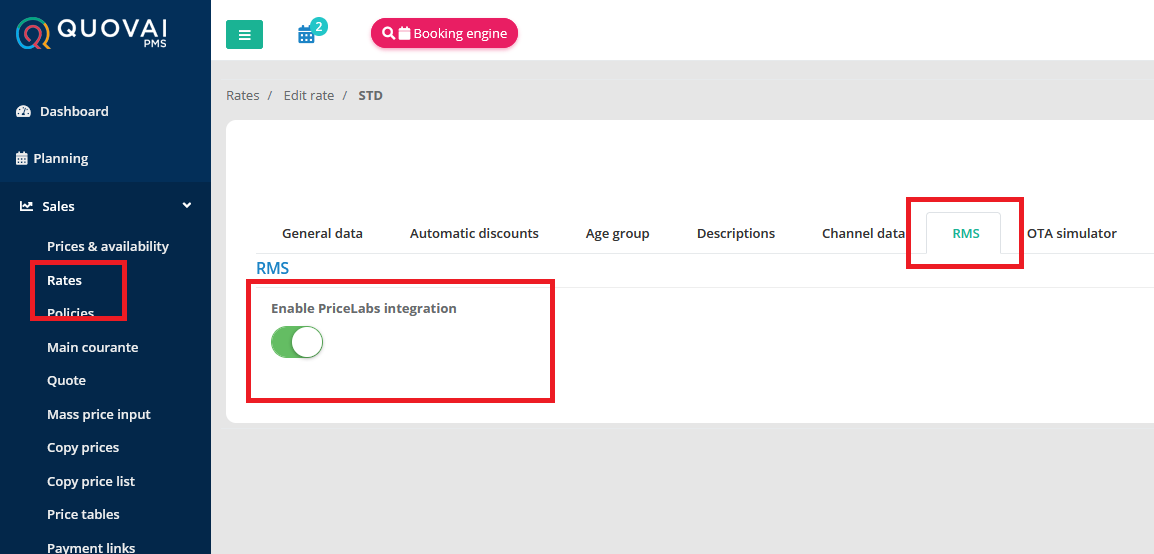
- Gehen Sie zu Verkauf > Preise > [Preis] > RMS. Wählen Sie die Preise aus, die mit PriceLabs synchronisiert werden sollen.
- Sobald die Konfiguration abgeschlossen ist, benachrichtigen Sie support@quovai.com und fordern die Freischaltung an.
- Nachdem alle Schritte erledigt sind, schaltet das Quovai-Supportteam die PriceLabs-Verbindung für Ihr Konto frei. Nach erfolgreicher Verknüpfung erscheinen Ihre Quovai-PMS-Objekte automatisch in Ihrem PriceLabs-Dashboard.
Schritt 3: Preise überprüfen und synchronisieren
- Richten Sie Ihre Objekte anhand unseres Leitfadens „Erste Schritte“ ein.
- Überprüfen Sie Ihre Preisgestaltung und Einstellungen in PriceLabs.
- Aktivieren Sie „Preise synchronisieren“ für automatische Aktualisierungen. Alternativ können Sie auf „Jetzt synchronisieren“ klicken, um Änderungen sofort zu übertragen.
- Prüfen Sie Ihr Quovai-PMS-Konto, um die Aktualisierungen zu bestätigen.
Nächste Schritte
✅ Überprüfen Sie Ihre Preise und Regeln regelmäßig.
✅ Nehmen Sie an unserem Live-Training zur Einführung in PriceLabs teil, um tiefergehende Einblicke zu erhalten.
✅ Nehmen Sie an unserem Live-Training zur Einführung in PriceLabs teil, um tiefergehende Einblicke zu erhalten.
✅ Mit diesen Schritten ist Ihre Anbindung zwischen PriceLabs und Quovai PMS optimal eingerichtet!