Entendendo o dashboard de Análises do proprietário
RECURSO EM VERSÃO BETA
Seções do dashboard de Análises do proprietário
O dashboard do proprietário é composto por seções que podem ser personalizadas. Os dados são calculados com base nas datas de estadia selecionadas no dashboard. Por padrão, a data da estadia está configurada como “Este ano”.
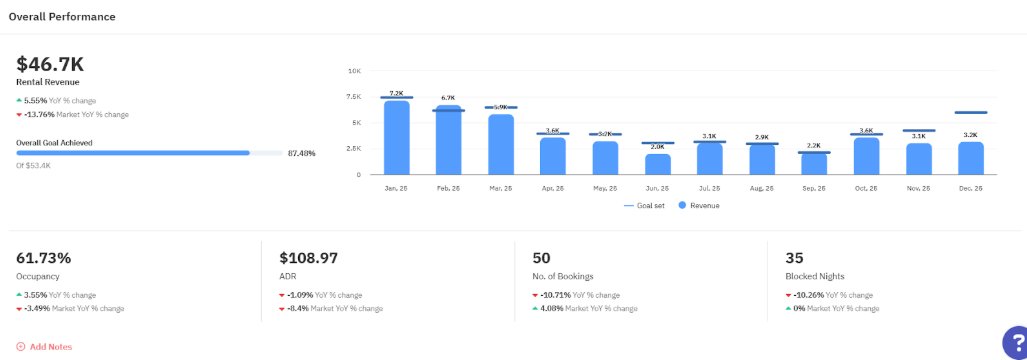
1. Desempenho geral
Nesta seção, você encontra um resumo geral do desempenho consolidado. Para cada KPI, é possível visualizar o valor atual, a mudança percentual ano a ano e a mudança percentual do mercado ano a ano. No KPI de Receita, você também poderá visualizar o progresso das metas (quando configuradas) e um gráfico mensal da receita gerada junto com as metas de receita.
2. Visão geral dos anúncios
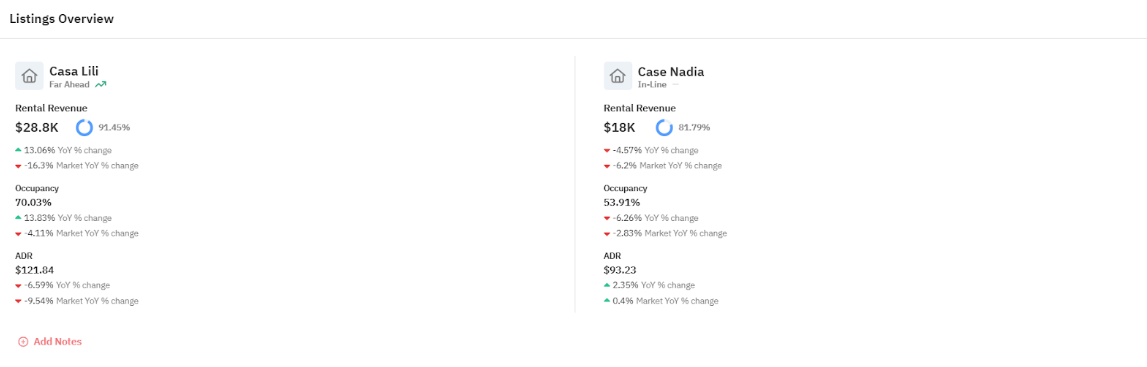
Nesta seção, você poderá visualizar itens com os KPIs de cada propriedade. As métricas e comparações disponíveis são as mesmas da seção “Desempenho Geral”.
O ícone de Desempenho na métrica de Receita reflete a avaliação geral ao confrontar a variação da sua receita em relação ao ano anterior com a variação da Receita Média do Mercado no mesmo período.
Esse recurso não estará disponível caso seu dashboard tenha apenas um anúncio.
3. Referências de desempenho
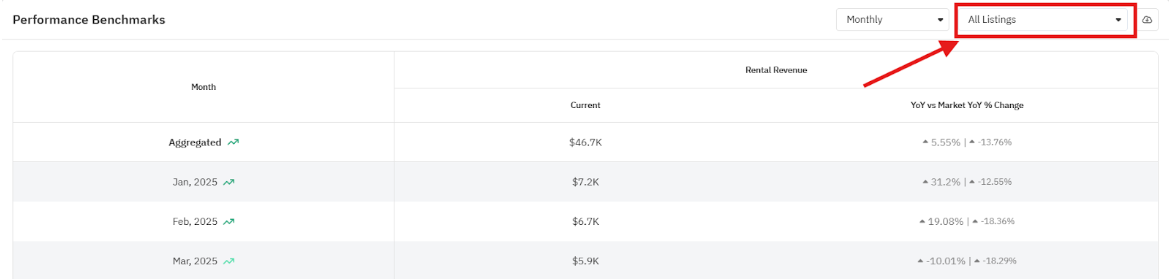
Aqui você acompanha o desempenho mensal ou semanal, de forma detalhada, das principais métricas: Receita e Ocupação. Também é possível fazer a comparação com o mesmo período do ano anterior e com o mercado no mesmo período.
Quando o dashboard inclui múltiplos anúncios, é possível ver os dados de forma consolidada em “Todos os anúncios” ou analisar cada anúncio separadamente.
O ícone de Desempenho na métrica de Receita reflete a avaliação geral ao confrontar a variação da sua receita em relação ao ano anterior com a variação da Receita Média do Mercado no mesmo período.
O status é definido conforme os critérios abaixo:
- Muito acima: quando o delta é ≥ 10%
- Acima: quando o delta está entre 3% e <10%
- Na meta: se o delta variar entre >−3% e <3%. (ou seja, o desempenho acompanha de perto a tendência do mercado)
- Abaixo: quando o delta está entre −10% e ≤−3%
- Muito abaixo: quando o delta é ≤−10%
4. Canal de reservas
A tabela apresenta a distribuição das reservas por canal, além de Receita, Preço médio da diária, Média de duração da estadia e da janela de reserva por canal.
Quando o dashboard inclui múltiplos anúncios, é possível ver os dados de forma consolidada em “Todos os anúncios” ou analisar cada anúncio separadamente.
Para que esta seção seja exibida, pelo menos um PMS deverá transmitir aos PriceLabs os dados de origem de cada reserva.
5. Reservas entre datas de estadia
Aqui são exibidas as reservas recentes referentes ao período de estadia selecionado. Entre os dados disponíveis para cada reserva estão: data de check-in, data de check-out, data em que foi feita a reserva, receita, canal de reserva e status.
Personalizar o dashboard de Análises do proprietário
Painel Configurar layout
Depois de criar o painel, você pode configurar as seções, métricas e dados exibidos para o proprietário no painel de Configuração. Você tem total autonomia para definir as seções e os KPIs apresentados.
- Seleção de métricas de receita
Essa opção afeta todas as métricas financeiras do dashboard. Escolha entre Receita Total ou Receita de aluguel como base para todas as métricas correspondentes (Receita, RevPAR e preço médio da diária). Por padrão, o dashboard está configurado como Receita de aluguel.
Atenção: ao selecionar a opção Receita total, a variação percentual ano a ano do mercado não será exibida para as opções de Receita, preço médio da diária e RevPAR. - Seleção das métricas de comparação
Essa opção afeta todas as métricas do dashboard. Determine se o dashboard exibirá a variação percentual ano a ano, a variação do mercado ano a ano e as metas de receita. - Adicionar/remover seções
Use o painel para habilitar ou desabilitar seções inteiras do dashboard.
Observação: a seção Desempenho Geral é obrigatória e não pode ser removida - Configurar métricas
Para as seções Desempenho geral, Visão geral do anúncio e Referências de Desempenho, é possível personalizar as métricas exibidas no dashboard, adicionando ou removendo itens. Atenção: a métrica de Receita está disponível em todas as seções e não pode ser excluída.
Métricas disponíveis para as seções “Desempenho geral” e “Visão geral das propriedades”: - Receita (não pode ser excluída)
- Percentual de ocupação
- Preço médio da diária
- RevPAR
- Total de reservas
- Duração média de estadia
- Janela média de reserva
- Noites bloqueadas
- Data da última reserva (disponível apenas para a seção Visão geral das propriedades)
Métricas disponíveis para a seção Referências de desempenho:
- Receita (não pode ser excluída)
- Variação % receita ano a ano
- Variação % receita do mercado ano a ano
- % de conclusão da meta de receita
- Percentual de ocupação
- Ocupação, diferença ano a ano
- Ocupação do mercado, diferença ano a ano
- Noites reservadas
- Noites bloqueadas
Adicionar comentários
- Comentário geral: Adicione um comentário geral no topo do dashboard resumindo todo o período.
- Observações por seção: Adicione um comentário específico para seções ativas (por exemplo, Referência de desempenho) para esclarecer tendências ou estratégias.
Baixar PDF
Este recurso permite gerar uma versão compartilhável e personalizada com a sua marca do dashboard de Análises do proprietário. O PDF exportado reflete exatamente a configuração do dashboard, incluindo as seções, métricas e metas de receita selecionadas.
Você pode personalizar o PDF exportado para alinhá-lo à identidade visual da sua empresa:
- Adicione um nome opcional no topo do relatório
- Use o logotipo da sua empresa
- Aplique as cores da sua empresa no layout do PDF
Com essas configurações, o documento exportado pode ser totalmente personalizado para envio profissional aos proprietários.
Limitações importantes
- Para dashboards com vários anúncios, as seções Referências de desempenho e Canais de reserva só podem ser visualizadas em “Todos os anúncios”.
- A lista de reservas é limitada a 500 registros para garantir o desempenho ideal na geração do PDF.