Tworzenie panelu Market Dashboard
Zanim zaczniesz
Pamiętaj:
- Dokładnie zweryfikuj adres lub region; po utworzeniu panelu nie można go już zmienić.
- Walutę należy wybrać podczas konfiguracji; nie można jej później zmienić.
- Aby filtrować oferty według określonej liczby sypialni, napisz na adres support@pricelabs.co, aby włączyć tę funkcję.
- Spersonalizowanych obszarów nie można edytować po utworzeniu panelu.
Tworzenie panelu Market Dashboard krok po kroku
- Wprowadź adres nowego panelu Market Dashboard
- Przejdź do strony Market Dashboard i kliknij 'Dodaj nowy panel'.
- Wpisz swój adres lub region i wybierz odpowiednią opcję z listy rozwijanej.
- Dostosuj lub zweryfikuj lokalizację
- Dostępne opcje:
- Wybór jednego z gotowych do wyświetlenia paneli Market Dashboards spowoduje wyświetlenie prośby o zweryfikowanie lokalizacji. Na mapie pojawi się obszar wstępnie zdefiniowanego panelu oraz oferty znajdujące się w tym obszarze.
- Jeśli zdecydujesz się utworzyć spersonalizowany panel Market Dashboard , pojawi się prośba o wybranie planu subskrypcji. Nie trzeba już ustawiać promienia, aby zmaksymalizować liczbę ofert w planie. Domyślnie panel automatycznie uwzględnia najbliższe oferty na podstawie wybranego planu (1 000, 5 000 lub 10 000 ofert).
Jeśli chcesz uwzględnić konkretny region, możesz narysować spersonalizowany obszar za pomocą narzędzia wielokąta lub okręgu, aby dodatkowo dostosować obszary uwzględniane w panelu. - Pamiętaj:
- Lokalizacji i waluty nie można zmienić po utworzeniu panelu.
- Potwierdź dane
- Sprawdź adres, liczbę aktywnych ofert oraz miesięczny koszt
- Wprowadź nazwę panelu oraz walutę
- Kliknij 'Utwórz Market Dashboard', aby wygenerować panel.
- Pamiętaj:
- Waluty nie można zmienić po utworzeniu panelu Market Dashboard.
- Paneli ze spersonalizowanymi obszarami nie można modyfikować po ich utworzeniu.
- Podczas tworzenia panelu możesz również określić minimalną i maksymalną liczbę sypialni. Aby włączyć tę funkcję, wystarczy wysłać wiadomość e-mail na adres support@pricelabs.co
Modyfikowanie istniejącego panelu Market Dashboard
Zmiana nazwy panelu
Nazwę panelu można zmienić, klikając małą ikonę ołówka tuż obok nazwy panelu.
Aktualizacje e-mail
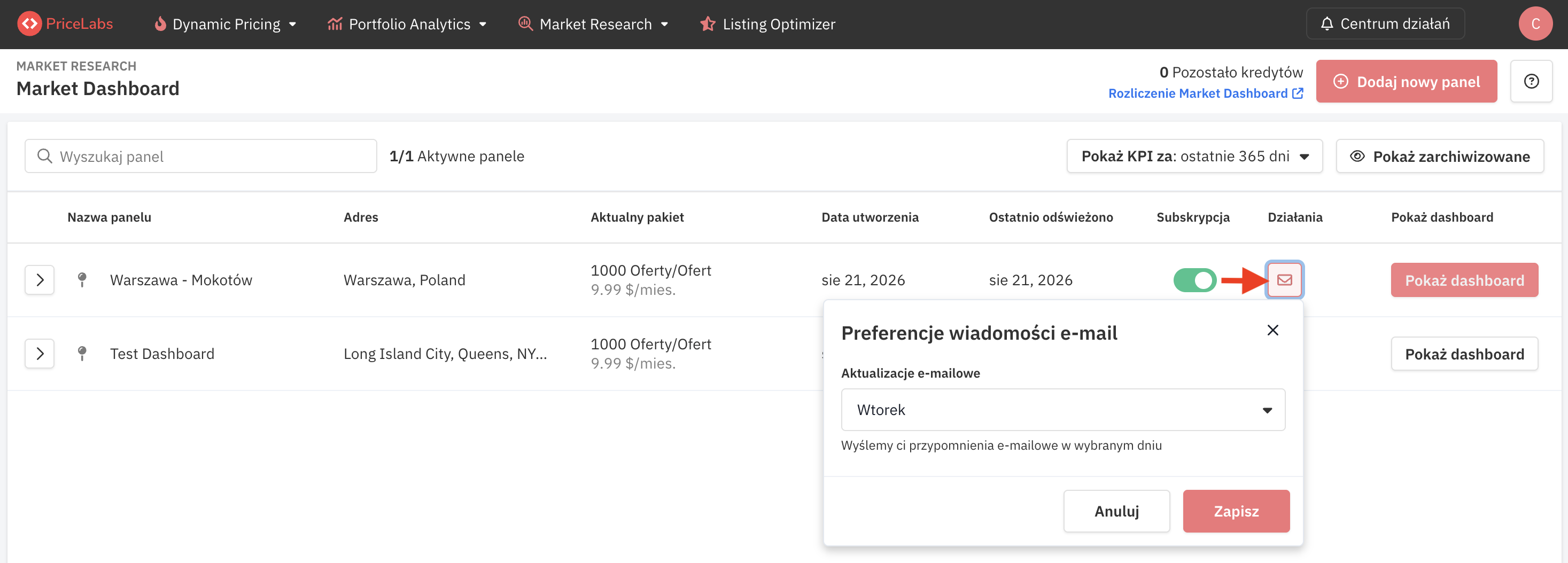
Jeśli chcesz otrzymywać aktualizacje e-mail o kształtujących się trendach dla swojego panelu, kliknij ikonę poczty e-mail w kolumnie 'Działania', a następnie wybierz preferowany dzień z listy rozwijanej.
Przejście na wyższy plan Market Dashboard
Jeśli chcesz zmienić plan swojego panelu na plan z większą liczbą ofert:
- Kliknij ikonę w kolumnie 'Aktualny plan'
- Wybierz nowy plan i kliknij 'Przejdź na wyższy plan'.
Pamiętaj:
- Opcja przejścia na wyższy plan nie jest dostępna dla paneli gotowych do wyświetlenia, spersonalizowanych obszarów ani dla planu obejmującego 10 000 ofert.
- Aktualizacja panelu może potrwać od 15 do 30 minut w zależności od planu.
- Rozliczenia:
- Jeśli poprzedni panel został już opłacony, płacisz tylko różnicę!
- A jeśli opłata nie była wcześniej uiszczona, płacisz tylko kwotę za nowy panel.
- Jeśli masz darmowe kredyty, opłata nie zostanie pobrana!
- Możesz utworzyć panel Market Dashboard obejmujący 1 000 ofert za 1 kredyt, 5 000 ofert za 2 kredyty, 10 000 ofert za 4 kredyty i tak dalej.
Zapoznaj się z naszym przewodnikiem po Market Dashboard oraz z naszymi często zadawanymi pytaniami o panelach, aby dowiedzieć się więcej o danych dostępnych w panelach.