Jak dodać ofertę do Listing Optimizer
Aby zacząć analizować i usprawniać swoje oferty Airbnb, musisz najpierw dodać je do narzędzia Listing Optimizer.
Przygotuj swój identyfikator gospodarza z Airbnb lub adresy URL ofert, które chcesz przeanalizować. Gdy dodasz te informacje do naszego systemu, Listing Optimizer automatycznie zaciągnie oferty i zacznie je analizować.
Narzędzie poinformuje Cię, jeśli którejś z ofert nie uda się dodać lub jeśli oferta została wycofana. Gdy skończy analizować oferty, otrzymasz powiadomienie e-mail.
Dodanie oferty krok po kroku
Krok 1. Przejdź do Listing Optimizer
Kliknij ‘Listing Optimizer’ w górnym menu PriceLabs. Znajdziesz się w panelu Listing Optimizer. W prawym górnym rogu panelu zobaczysz przycisk ‘Dodaj oferty do analizy’. Kliknij go.
Krok 2. Podaj identyfikator gospodarza lub adresy URL ofert
Oferty możesz dodać do analizy na trzy sposoby:
Używając identyfikatora gospodarza Airbnb
Wprowadź swój identyfikator gospodarza, aby zaciągnąć do Listing Optimizer wszystkie oferty ze swojego konta Airbnb.
Możesz wprowadzić dowolną liczbę identyfikatorów. Rozdzielaj je przecinkami.
Wskazówka: identyfikator gospodarza znajdziesz w swoim profilu gospodarza na Airbnb.
Używając adresów URL ofert Airbnb
Wklej adres URL oferty, którą chcesz dodać do analizy.
Możesz wkleić dowolną liczbę ofert. Rozdzielaj je przecinkami.
Wykorzystując powiązanie z narzędziem Dynamic Pricing
Jeśli korzystasz z Dynamic Pricing i tam masz już zaciągnięte oferty, nasz system wyświetli je w formie listy. Zaznacz te, które chcesz dodać do analizy.
Po podaniu identyfikatora lub adresów URL kliknij ‘Kontynuuj’.
Krok 3. Poczekaj, aż system zweryfikuje i zaciągnie oferty
Gdy klikniesz ‘Kontynuuj’, system:
Zweryfikuje podany identyfikator gospodarza lub adresy URL ofert.
Zaciągnie adekwatne oferty z twojego konta Airbnb.
Wyświetli zaciągniete oferty na ekranie.
Jeśli któraś z ofert nie przejdzie weryfikacji zobaczysz przy niej komunikat błędu (np. ‘Niepoprawny identyfikator’ lub “Nie znaleziono oferty’).
Krok 4. Wybierz oferty do analizy
Gdy system wyświetli zaciągnięte oferty:
Zaznacz wszystkie oferty, które chcesz przeanalizować.
Upewnij się, że nazwy i szczegóły ofert się zgadzają.
Wskazówka: Nie musisz wybierać do analizy wszystkich ofert ze swojego konta Airbnb. Wybierz tylko te, którymi aktywnie zarządzasz lub których wyniki faktycznie cię interesują.
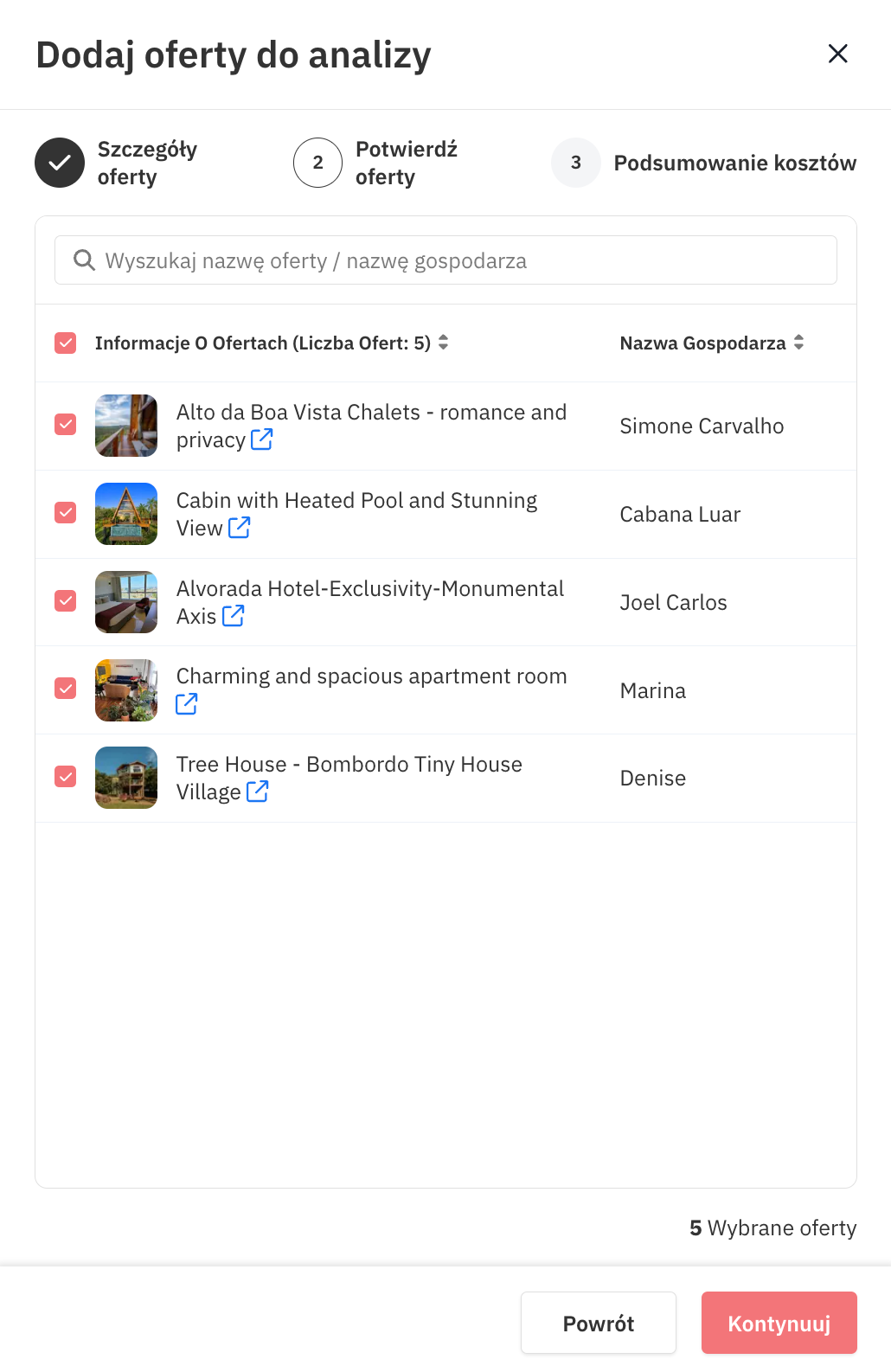
Krok 5. Uruchom analizę
Gdy wybierzesz już oferty do analizy, kliknij ‘Kontynuuj’. Następnie zapoznaj się z kosztami i rozpocznij analizę.
Zobaczysz komunikat, że analiza się ropoczęła.
Listing Optimizer od razu zacznie oceniać twoje oferty.
Po uruchomieniu analizy możesz bezpiecznie opuścić stronę. Poinformujemy cię, gdy wyniki analizy będą już dostępne.
Powiadomienie e-mail
Po zakończonej analizie prześlemy ci e-mail z podsumowaniem. Znajdziesz w nim:
Liczbę przeanalizowanych ofert.
Oferty, których nie udało się przeanalizować.
Link do panelu z wynikami analizy.
Przykładowy temat e-maila: Twoje wyniki Listing Optimizer są gotowe!
Co jeśli nie udało się dodać oferty
Czasami niektórych ofert nie udaje nam się przetworzyć.
Co może być przyczyną:
System oznacza takie oferty odpowiednimi statusami w tabeli z listą ofert, np. Niepowodzenie, Wycofana lub Oczekuje. Dzięki temu łatwo sprawdzisz, które oferty wymagają uwagi.
Oferty dodane – co dalej?
Po zakończonej analizie:
Oferty zostaną wyświetlone w panelu Listing Optimizer.
Każda oferta otrzyma ogólną ocenę jakości (A–D) oraz oceny w poszczególnych kategoriach.
Kliknij daną ofertę, aby zobaczyć szczegółowe rekomendacje.
Na tym etapie możesz też:
Sprawdzić wskaźniki KPI i trendy.
Wykonywać działania zbiorcze na kilku ofertach naraz, np. Usuń.
Śledzić cotygodniowe aktualizacje i zmiany pozycji w rankingu.