Zaawansowane ustawienia ceny minimalnej
Ogólne zasady dotyczące ceny minimalnej
- Zasady dotyczące ceny minimalnej podlegają hierarchii personalizacji PriceLabs, co oznacza, że niektóre nadpisania mogą spowodować obniżenie cen poniżej najniższej ceny ustalonej dla oferty.
- Podczas ustawiania ceny minimalnej możesz wybrać jedną z trzech opcji:
- Stała: ustalona kwota ceny minimalnej.
- Procentowa (%): wartość procentowa liczona od ceny bazowej lub domyślnej ceny minimalnej.
Zanim zaczniesz
- Niektóre personalizacje wymienione poniżej są dostępne wyłącznie na żądanie.
- Cena minimalna dla luk między rezerwacjami oraz Cena minimalna last minute.
- Jeśli te opcje nie są widoczne na Twoim koncie, możesz je włączyć w panelu sterowania.
Cena minimalna oferty
- Zdecydowanie zalecamy ustawienie ceny minimalnej, aby zapobiec zbyt dużemu spadkowi cen w sezonie niskim lub przy zniżkach last minute.
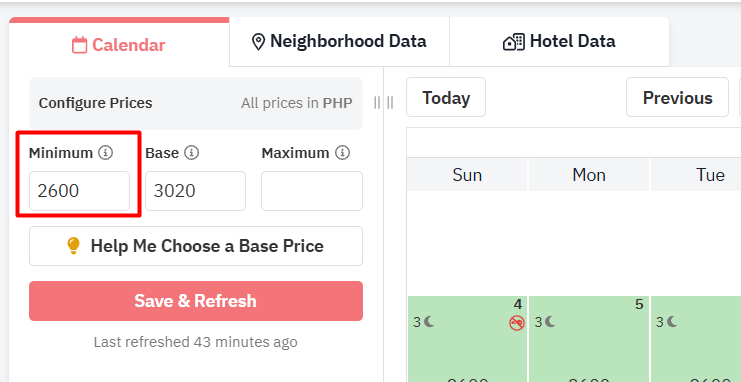
- W panelu cenowym kliknij 'Sprawdź ceny' przy swojej ofercie. Wartość tę możesz wprowadzić w lewym górnym rogu w widoku sprawdzania cen.
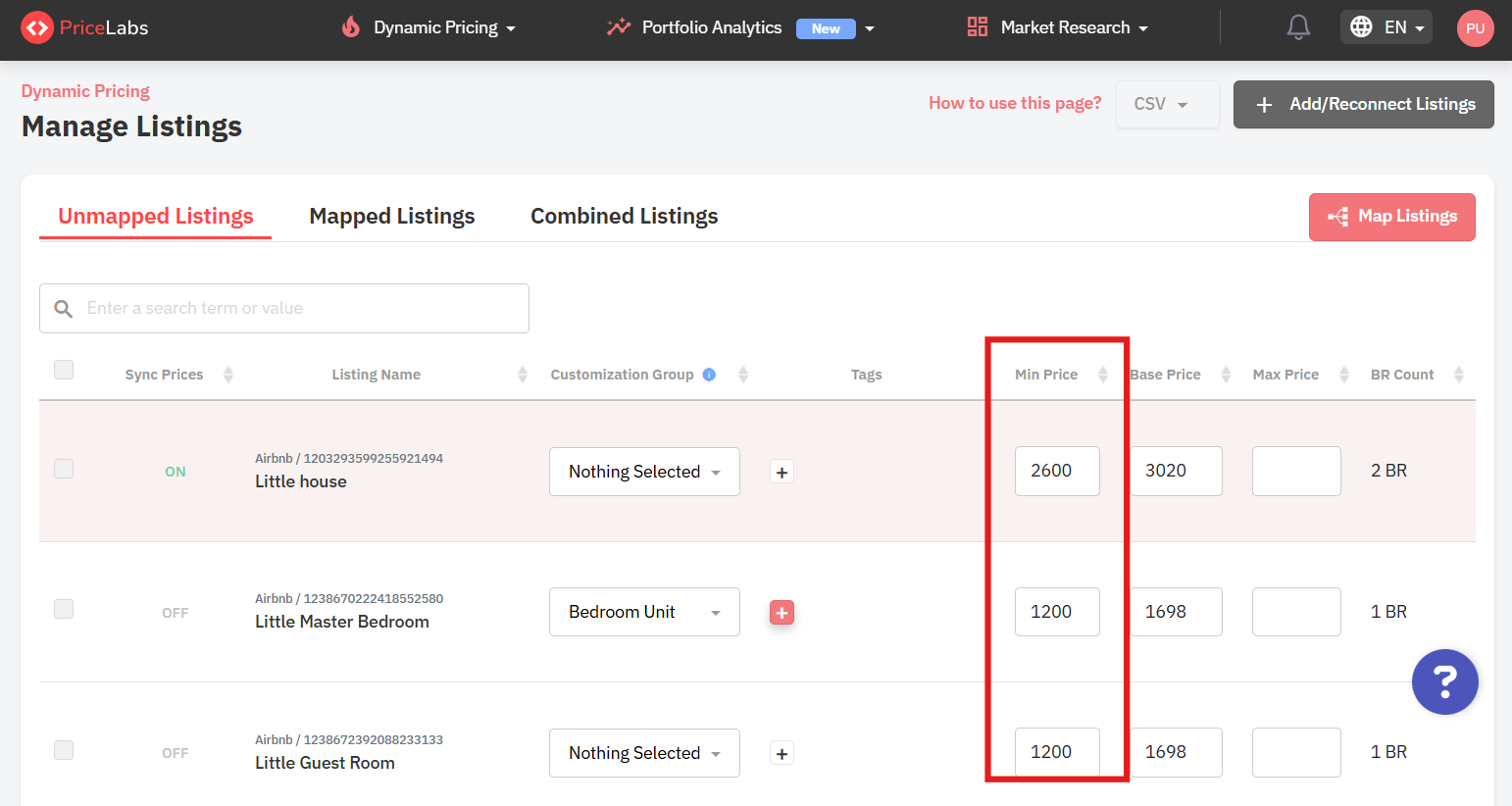
- Jeśli zarządzasz wieloma ofertami, możesz zaktualizować je zbiorczo na stronie Zarządzaj ofertami
Uwaga dotycząca stałych nadpisań ceny:
- Jeśli wprowadzisz stałe nadpisanie ceny (wybierając daty i ustawiając konkretną kwotę na poziomie oferty) lub zastosujesz zmianę % ceny bazowej na poziomie grupy lub konta wykraczającą poza zakres min-maks, PriceLabs zignoruje zakres min-maks i zastosuje Twoją spersonalizowaną cenę.
- To jeden z nielicznych przypadków, w których zakres min-maks jest ignorowany.
- Dowiedz się więcej na ten temat tutaj.
Personalizacje ceny minimalnej
Cena minimalna dla odległych terminów
- Gwarantuje, że rezerwacje dokonywane ze znacznym wyprzedzeniem nie spadną poniżej określonej kwoty.
- Przykład: jeśli domyślna cena minimalna Twojej oferty wynosi 100 USD, ale chcesz, aby rezerwacje dokonywane z wyprzedzeniem powyżej 90 dni miały cenę minimalną w wysokości 150 USD, możesz ustawić cenę minimalną dla odległych terminów, aby zabezpieczyć swój przychód.
- Jak to skonfigurować:
- Edytuj personalizacje → Wszystkie personalizacje → Ceny dla odległych terminów → Ustaw minimalne ceny dla odległych terminów
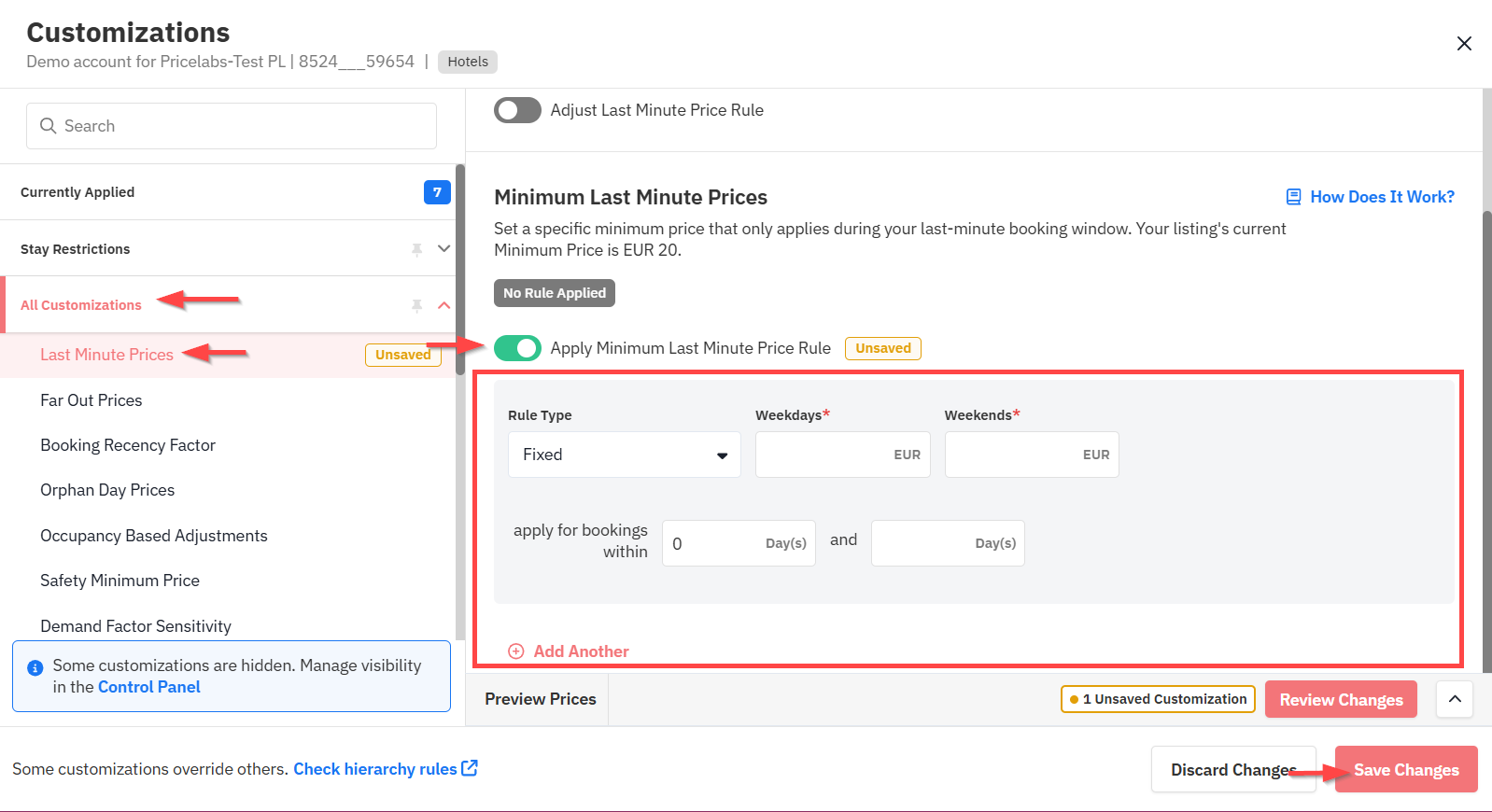
- Uwaga: funkcja ceny minimalnej dla odległych terminów obsługuje maksymalnie 5 reguł. Możesz zdefiniować kilka progów dni wyprzedzenia z rosnącymi cenami minimalnymi, dzięki czemu dolny próg cenowy rośnie stopniowo wraz z wyprzedzeniem rezerwacji, zamiast opierać się na pojedynczej, sztywnej granicy.
Weekendowa cena minimalna
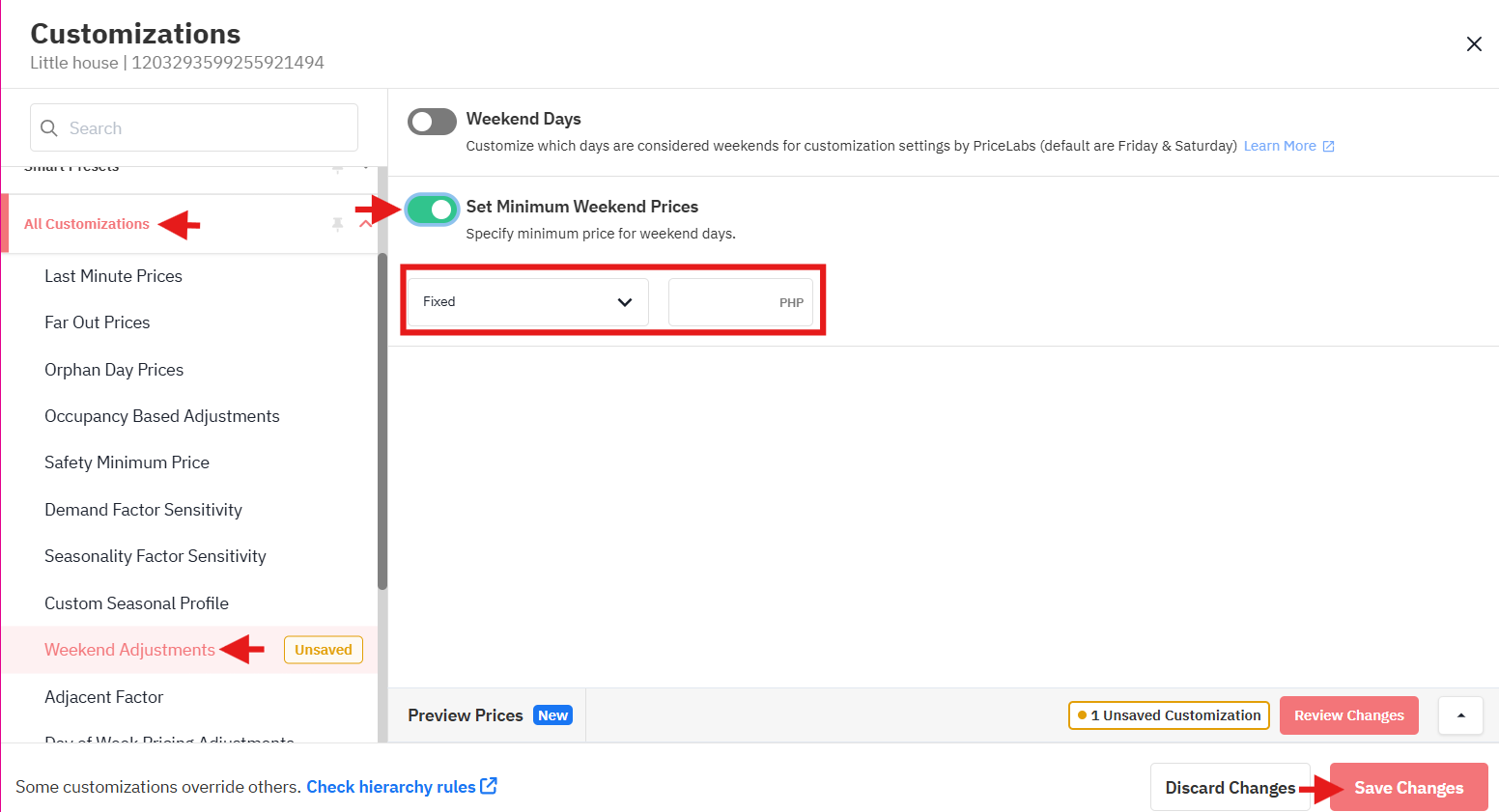
- Gwarantuje, że ceny weekendowe pozostaną powyżej określonego progu, nawet w sezonie niskim lub przy rezerwacjach last minute.
- Jak to skonfigurować:
- Edytuj personalizacje → Wszystkie personalizacje → Korekty dla weekendów → Ustaw minimalne ceny weekendowe
Sezonowa cena minimalna
Cena minimalna na wydarzenia
- Gwarantuje, że stawki dla konkretnych dat lub okresów wydarzeń nie spadną poniżej wyznaczonego progu.
- Jak to skonfigurować:
- Kliknij i przeciągnij kursor nad wybranymi datami lub użyj przycisku 'Dodaj', aby wybrać dłuższy zakres.
- Wpisz swoją cenę minimalną.
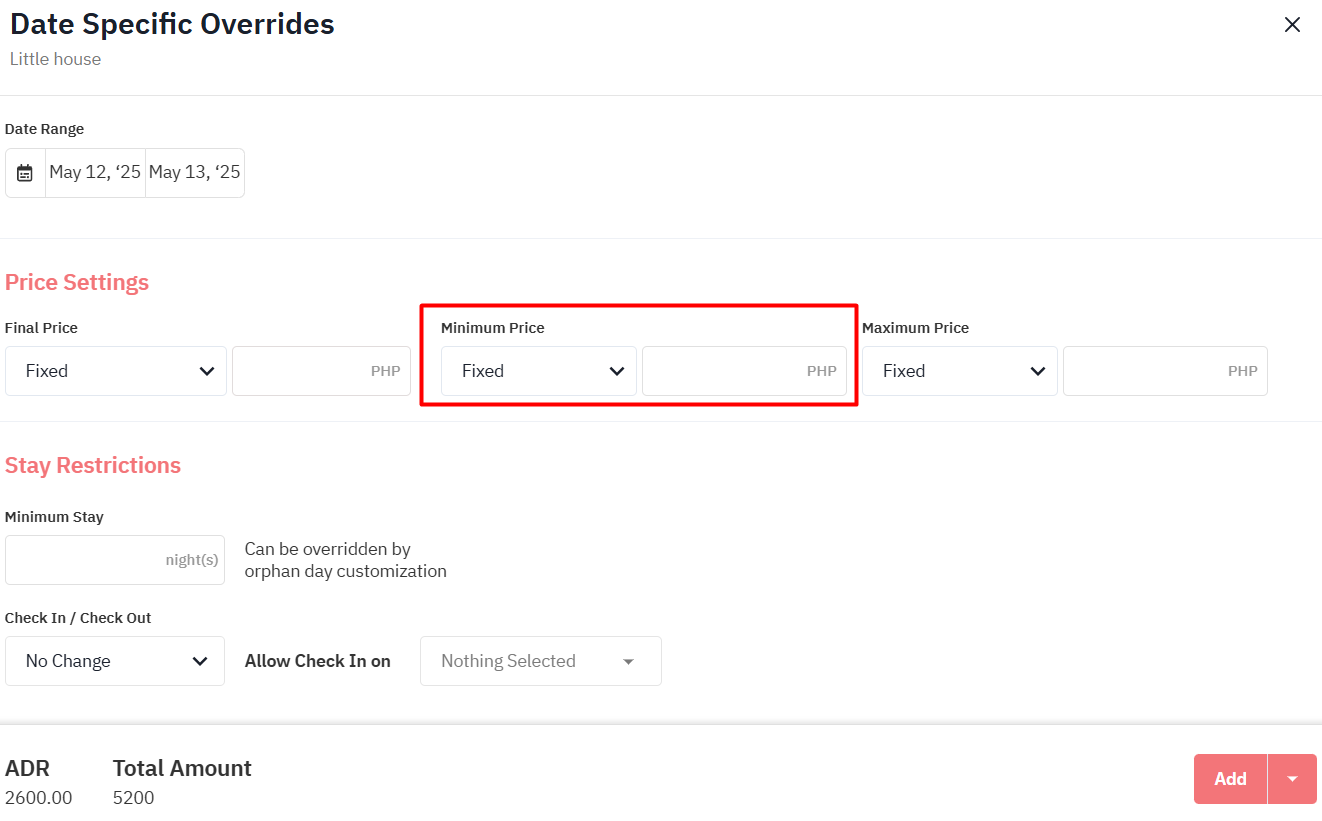
- Przykład: jeśli Twoja cena bazowa wynosi 200 USD, możesz dopilnować, aby w dniach 13–16 stycznia cena nie spadła poniżej wartości cena bazowa - 20%.
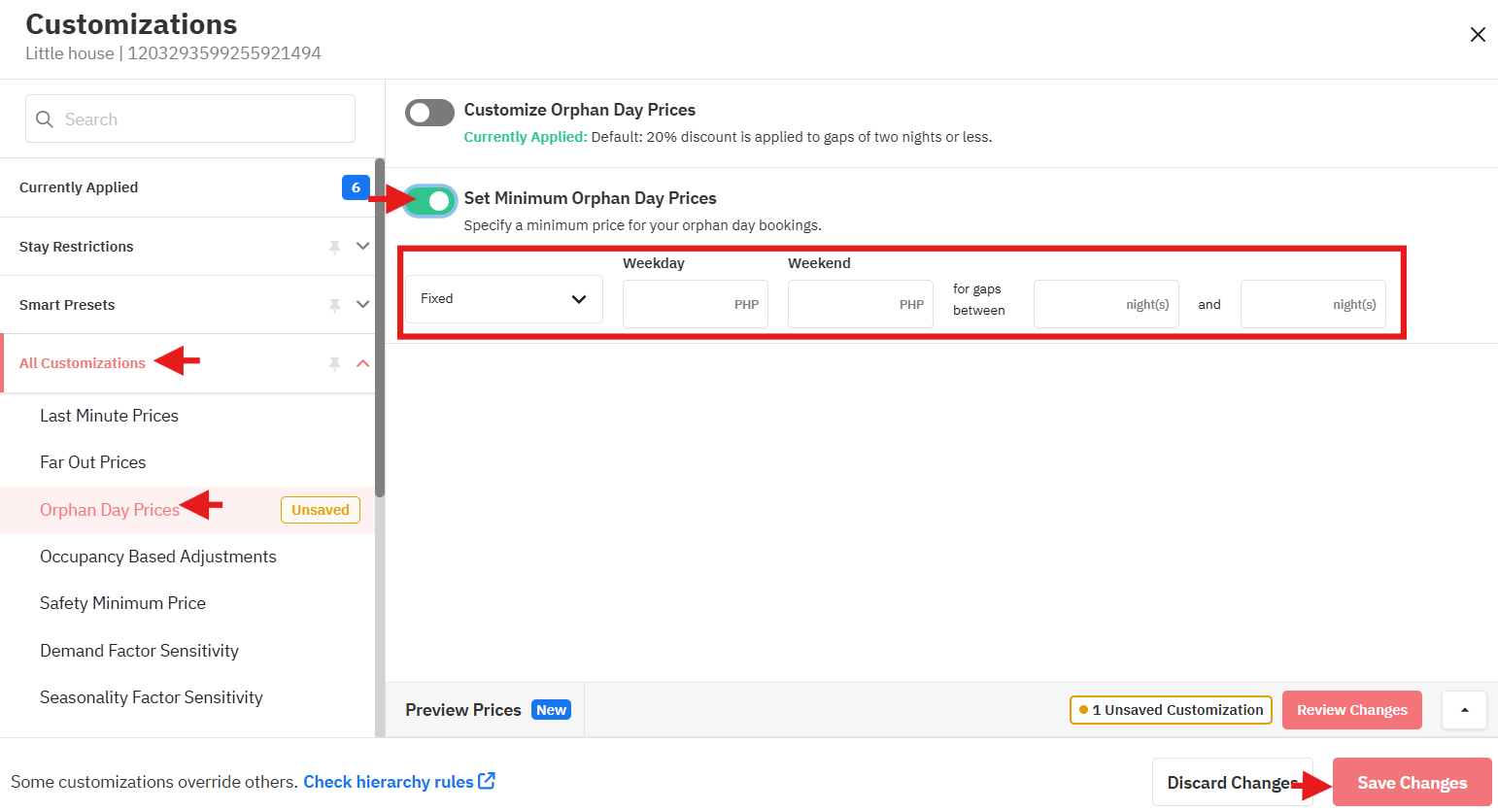
Cena minimalna dla luk między rezerwacjami
- Pozwala ustalić indywidualną cenę minimalną dla luk między rezerwacjami, niezależnie od domyślnej ceny minimalnej.
- Jak to skonfigurować:
- Edytuj personalizacje → Wszystkie personalizacje → Ceny dla luk między rezerwacjami → Ustaw minimalne ceny dla luk między rezerwacjami
Cena minimalna last minute
- Dostosowuje cenę minimalną dla rezerwacji last minute niezależnie od standardowych reguł ceny minimalnej.
- Przykład:
- Wyższa cena minimalna dla rezerwacji dokonywanych ze znacznym wyprzedzeniem.
- Niższa cena minimalna dla rezerwacji last minute w celu stymulowania obłożenia.
- Ścieżka dostępu do tego ustawienia:
- Edytuj personalizacje → Wszystkie personalizacje → Ceny last minute → Ustaw minimalne ceny last minute
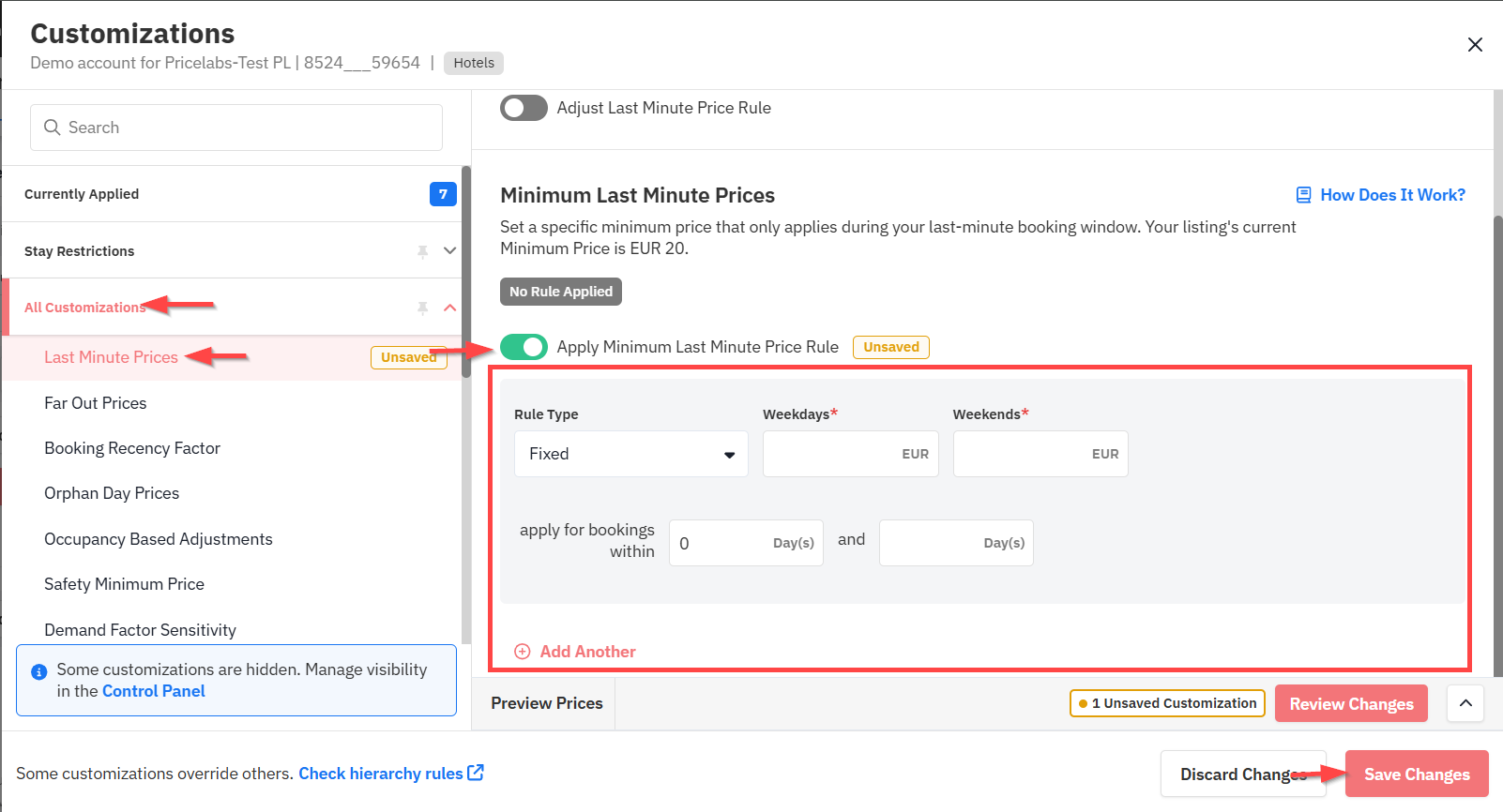
- Uwaga: funkcja ceny minimalnej last minute obsługuje maksymalnie 5 reguł. Możesz ustawić kilka progów dni wyprzedzenia z malejącymi cenami minimalnymi, dzięki czemu dolny próg cenowy obniża się stopniowo wraz ze zbliżaniem się terminu zameldowania, zamiast opierać się na pojedynczej, sztywnej granicy.
Dodatkowe uwagi
Zasady obliczania
- Jeśli obliczona cena spadnie poniżej ustawionego minimum, system zastosuje Twoją cenę minimalną.
- Jeśli obliczona cena przekracza ustawione minimum, zostanie ona zachowana w wyliczonej postaci.
- Jeśli opcja Cena minimalna zostanie ustawiona na 'Zmiana procentowa ceny minimalnej', korekta procentowa zostanie naliczona po uwzględnieniu wszystkich personalizacji ceny minimalnej (z wyjątkiem nadpisań dat). Dotyczy to również cen minimalnych dla odległych terminów oraz sezonowych cen minimalnych.