価格確認クリック数データと検索需要に基づく価格
PriceLabsで直接予約ツール(DBT)を利用している場合、直接予約サイトから取得した価格確認データを利用して、予約への関心度をより正確に把握できます。また、このシグナルを有効にすると、価格にも反映させることができます。直接予約ツールのアカウントをPriceLabsに接続する方法については、直接予約ツールの連携をご覧ください。
PriceLabsでは、あるチェックイン日について、各施設で何件の価格確認が行われたかというデータを使って、需要をより詳しく把握できます。このデータは、現在の価格や市場データと併せて確認できるため、予約が入る前に、リスティングにどの程度の関心が集まっているかを把握するのに役立ちます。
PriceLabsで価格確認クリック数データを確認する
直接予約ツールとの連携が有効になり、リスティングの価格確認データが利用できるようになると、PriceLabsの以下3か所で確認できます。
- リスティングの近隣データ
- 価格カレンダー
- マルチカレンダー
リスティングの近隣データでは、価格確認データから、各施設が日付ごとにどの程度予約の関心を集めているかを確認できます。これらのシグナルは、現在の価格や、ハイパーローカルな市場の稼働率・価格動向と併せて確認できるため、価格戦略を検討する際に、より詳しい判断材料として活用できます。
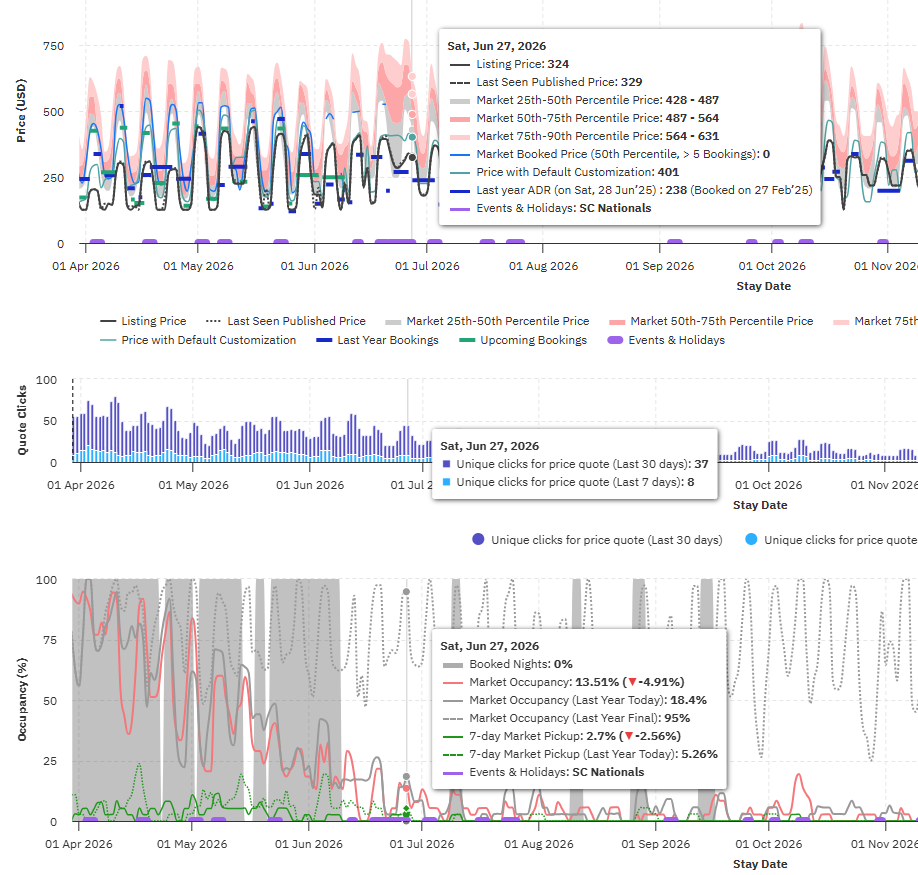
価格カレンダーとマルチカレンダーでは、カレンダーの色分けを使って、価格確認動向をひと目で確認することもできます。これにより、予約が入りやすい日・入りにくい日や、予約が入りやすい施設・入りにくい施設を簡単に見分けられます。特に、マルチカレンダーで複数の施設を確認する際に便利です。
検索需要に基づく価格設定の利用
価格確認データは、直接予約ツールとの連携を通じて、価格設定にも活用できます。直接予約ツールの検索データ連携を利用しているアカウントでは、コントロールパネルで、直接予約サイトから取得した価格確認情報を価格設定に自動的に反映するかどうかを切り替えられます。
この設定を有効にすると、価格確認の動向を予約の関心度を示すデータとして扱い、関心度に応じた価格調整が自動で行われます。設定は以下の手順で行ってください。
- 価格ダッシュボードに移動し、対象のリスティングの「価格を確認」をクリックします。
- 「カスタマイズ設定(編集)」→「 すべてのカスタマイズ設定」の順に進みます。
- 「検索需要に基づく価格設定」をクリックします。
- 「検索需要に基づく価格設定を適用」のスイッチをオンにします。
これにより、直接予約サイトでの検索状況を確認するだけでなく、その情報を価格設定に活用できるようになります。たとえば、価格確認が増えている場合は、その施設や日付への関心が高まっている可能性を示す指標として利用できます。一方、価格確認が少ない場合も、需要の状況を判断する際の参考になります。
価格確認データを価格設定に反映する機能は、初期設定ではオフになっています。この機能をオンにしない限り、価格は変わりません。
直接予約ツール連携が無効になった場合の影響
価格確認データを価格設定に反映する機能をオンにした後、直接予約ツールとの連携が無効になっても、この機能は自動的にはオフになりません。その場合、「カスタマイズ設定」画面にエラーが表示され、直接予約ツールを再度連携するか、この機能を手動でオフにするよう促されます。
これにより、価格設定にこの機能を使用するかどうかを自分で管理できる一方、元となるデータ連携に問題があり、対応が必要な場合には、それをすぐに確認できるようになっています。