PriceLabsとBayaを連携する方法
PriceLabsは、Bayaに日次料金、最低宿泊日数、チェックインおよびチェックアウト制限を最大720日先まで送信できます。
機能の対応状況
お使いのPMS(物件管理システム)で利用できる機能をご確認いただけます。 こちらをクリック して、ご利用のプラットフォームでサポートされているカスタマイズ設定をご確認ください。リスティングの接続後に利用できる機能がわかります。
ステップ1:PriceLabsとBayaの連携
- PriceLabsにログインします。
- PriceLabsにリスティングが未登録の場合は「リスティングを追加」、既に登録されている場合は「リスティングを追加/再連携」をクリックします。
- 「PMS / サイトコントローラー」を選択し、ドロップダウンからBayaを選択します。
- 「BayaがPriceLabsアカウントにリスティングを追加することを許可する」のチェックボックスにチェックを入れ、「保存」
をクリックします。
ステップ2:Bayaでの接続と設定
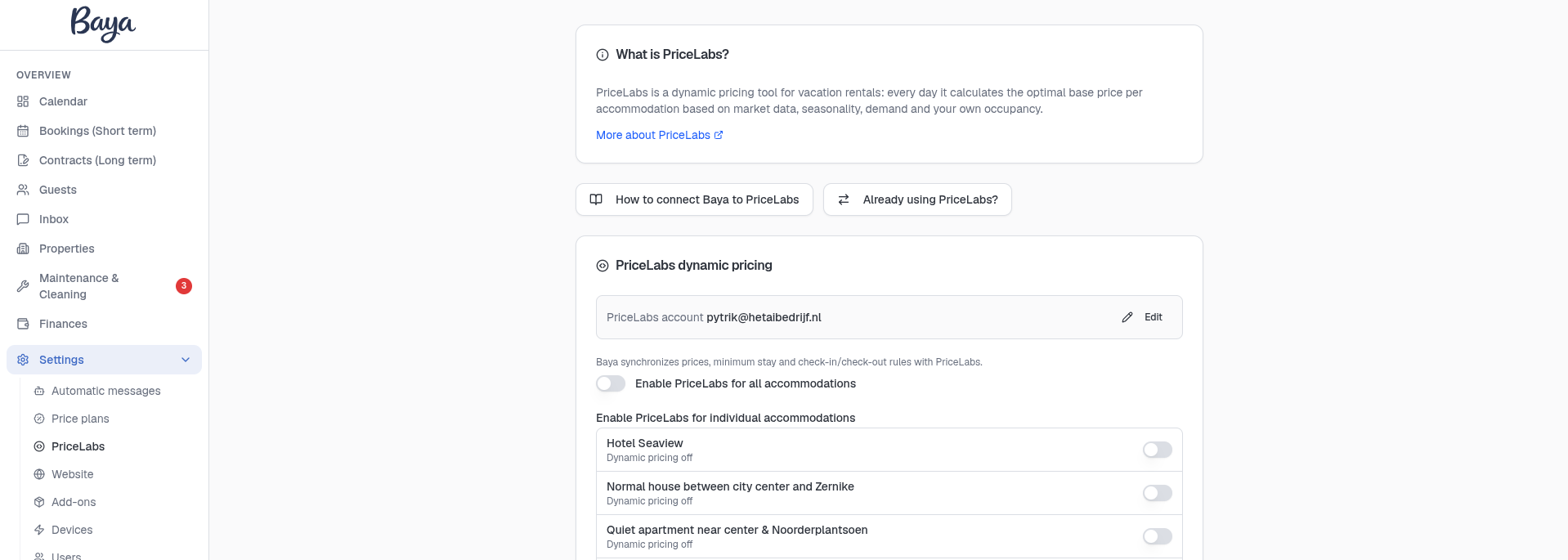
- 「設定」→「PriceLabs」に移動し、PriceLabsアカウントのメールアドレスを入力して「保存」をクリックします。
- PriceLabsの設定ページの一覧(または施設ページ自体)で、該当するリスティングのトグルを有効にします。
ステップ3:価格の確認と同期
- これで、BayaのリスティングがPriceLabsのダッシュボードに表示されます。
- リスティングの設定手順については、こちらのスタートガイド をご確認ください。
- PriceLabsで価格と設定を確認します。
- 自動更新を有効にするには「価格を同期」をオンにし、変更をすぐに反映させる場合は「今すぐ同期」をクリックします。
- Bayaアカウントを開き、システムアップデートが正しく反映されているか確認します。
ステップ4:PriceLabsからの施設連携の解除
該当するリスティングのトグルをオフにします(PriceLabsの設定ページ、またはBayaの施設ページで行えます)。
施設ページの場合:
PriceLabsの設定ページの場合:
次のステップ
✅ 価格とルールを定期的に見直しましょう。
✅ 理解をさらに深めるために、当社の「PriceLabs入門」ライブトレーニング にご参加ください。
✅ 理解をさらに深めるために、当社の「PriceLabs入門」ライブトレーニング にご参加ください。
✅ 以上の手順で、PriceLabsとBayaの連携をスムーズに運用できるようになります。