Comment intégrer PriceLabs à ZenHost
PriceLabs peut transmettre les tarifs journaliers à ZenHost pour les 720 prochains jours, à compter de la date d'activation.
Disponibilité des fonctionnalités
Découvrez les fonctionnalités compatibles avec votre PMS. Cliquez ici pour vérifier quelles personnalisations sont prises en charge pour votre plateforme et connaître ainsi les options disponibles une fois vos annonces connectées.
Étape 1 : Connecter ZenHost à PriceLabs
- Connectez-vous à PriceLabs.
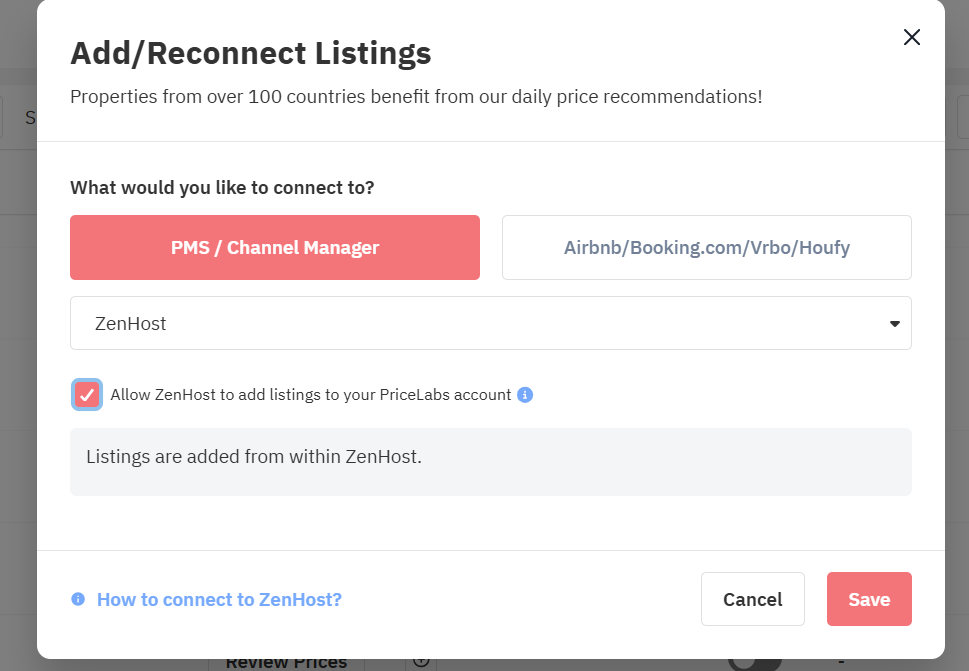
- Cliquez sur "Ajoutez vos annonces" (si vous n'avez aucune annonce) ou "Ajouter/reconnecter des annonces" (si vous avez déjà des annonces).
- Sélectionnez "PMS / Channel manager" puis choisissez "ZenHost" dans le menu déroulant.
- Cochez la case "Autoriser ZenHost à ajouter des annonces à votre compte PriceLabs." Cliquez ensuite surEnregistrer.
Étape 2 : Connexion et configuration dans ZenHost
Consultez le guide de connexion de ZenHost et suivez les étapes indiquées : https://zenhost.com/docs/integrations/dynamic-pricing-pricelabs
En cas de difficulté, contactez support@zenhost.com.
Étape 3 : Vérifier et synchroniser les tarifs
- Suivez le guide de démarrage pour configurer vos annonces.
- Vérifiez votre tarification et vos paramètres dans PriceLabs.
- Activez Synchroniser les prix pour les mises à jour automatiques, ou cliquez sur "Synchroniser maintenant" pour transmettre immédiatement les mises à jour.
- Vérifiez votre compte ZenHost pour confirmer les mises à jour.
Prochaines étapes
✅ Vérifiez régulièrement votre tarification et vos règles.
✅ Participez à notre formation en direct d'initiation à PriceLabs pour en savoir plus.
✅ Participez à notre formation en direct d'initiation à PriceLabs pour en savoir plus.
✅ Grâce à ces étapes, votre intégration entre PriceLabs et ZenHost fonctionnera parfaitement !