Comment ajouter une annonce à Listing Optimizer
L’ajout de vos annonces
Airbnb à Listing Optimizer constitue
la première étape à effectuer pour analyser et améliorer leur performance.
Vous pouvez ajouter des
annonces à l’aide de votre ID/URL d’hôte ou des URL de vos annonces
Airbnb, le système les récupérera, validera et préparera automatiquement
pour l’analyse.
L’outil facilite l’ajout en
indiquant clairement les échecs et les déréférencements d’annonces et en
envoyant une notification par e-mail lorsque vos annonces ont été correctement
traitées.
Depuis
votre tableau de bord PriceLabs, cliquez sur l’onglet Listing
Optimizer dans la barre de navigation du haut. Vous y trouverez le bouton
« Ajouter des annonces à analyser ».
Vous
pouvez ajouter des annonces de l’une de ces deux façons :
- Utilisation de l’ID d’hôte Airbnb :
- Entrez votre ID d’hôte Airbnb pour récupérer toutes les annonces de ce compte.
- Vous pouvez ajouter plusieurs ID d’hôte séparés par des virgules.
- Utilisation des URL d’annonces Airbnb :
- Collez chaque URL d’annonce Airbnb.
- Vous pouvez également saisir plusieurs URL, séparées par des virgules.
Astuce : vous trouverez votre ID d’hôte Airbnb sur votre profil d’hôte Airbnb. Vous
pouvez également simplement coller le lien de votre annonce depuis Airbnb.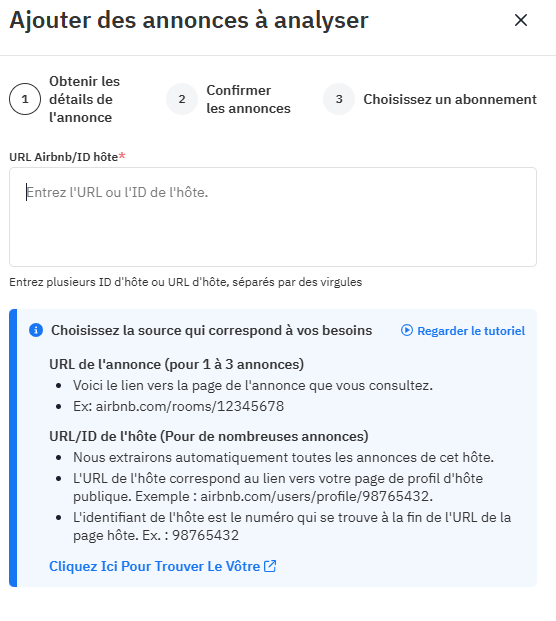
Lorsque vous cliquez sur Continuer,
le système :
- valide les ID ou les URL fournis ;
- récupère toutes les annonces qui y sont associées ;
- affiche une liste d’annonces récupérées avec succès à examiner.
Si une annonce n’est pas
validée,vous verrez apparaître un message à côté de cette annonce (p. ex.,
« ID invalide » ou « Annonce introuvable »).
Une fois les annonces
récupérées, vous pouvez :
- sélectionner toutes les annonces ou en choisir certaines que vous voulez analyser ;
- vérifier leurs noms et informations avant de continuer.
Vous n’avez pas besoin
d’analyser chaque annonce de votre ID d’hôte. Vous pouvez choisir uniquement
celles que vous gérez activement ou pour lesquelles vous souhaitez obtenir des
statistiques.
Cliquez sur Continuer
pour commencer.
- L’Optimizer commence à évaluer vos annonces en fonction de tous les paramètres de qualité.
- Vous voyez apparaître un message de progression confirmant que l’analyse a débuté.
Une fois le processus
entamé, vous pouvez sans problème poursuivre votre navigation. Vos résultats
seront disponibles à la fin de l’analyse.
Après l’analyse
de vos annonces, vous recevez une notification par e-mail
indiquant :
- Le nombre d’annonces analysées avec succès.
- Les annonces qui ont échoué ou qui ont été ignorées.
- Le lien pour consulter les résultats sur le tableau de bord.
Exemple d’objet d’e-mail : Vos résultats Listing Optimizer sont
prêts !
Il
arrive que certaines annonces ne soient pas correctement traitées. Voici ce que
signifie chaque erreur :
|
Problème |
Description |
Action recommandée |
|
Échec de l’annonce |
L’annonce n’a pas pu être récupérée ou analysée en raison d’un ID d’hôte invalide ou de données incomplètes. |
Vérifiez votre ID d’hôte ou URL Airbnb et relancez l’analyse. |
|
Annonce hors ligne |
L’annonce n’est plus active ou a été retirée d’Airbnb. |
Assurez-vous que votre annonce est active sur Airbnb. |
|
Erreur interne |
Erreur venant de PriceLabs. |
De temps à autre, nous pouvons rencontrer des erreurs lors du traitement de votre demande. Vous pouvez alors relancer l’analyse de l’annonce. |
Le
système indique clairement les différents statuts de ces annonces dans le
tableau d’aperçu des annonces (p. ex., Échec, Hors ligne ou En attente)
afin que vous puissiez facilement identifier les problèmes.
Une fois les annonces
traitées :
- Elles apparaissent sur votre tableau de bord Listing Optimizer.
- Chaque annonce indique un score global de qualité (de A à D) et des notes pour chaque composante.
- Vous pouvez cliquer sur une annonce pour afficher les recommandations détaillées.
Dans cette fenêtre, vous
pouvez :
- consulter les indicateurs de performance et les tendances ;
- effectuer des actions groupées telles que la suppression ;
- suivre les mises à jour hebdomadaires et les améliorations dans le classement.