Cómo integrar PriceLabs con ZenHost
PriceLabs puede enviar tarifas diarias a ZenHost para los próximos 720 días a partir de la fecha de activación.
Disponibilidad de funciones
Consulta qué funciones son compatibles con tu PMS. Haz clic aquí para revisar qué personalizaciones admite tu plataforma y saber qué opciones estarán disponibles una vez que conectes tus listados.
Paso 1: Conectar ZenHost a PriceLabs
- Inicia sesión en PriceLabs.
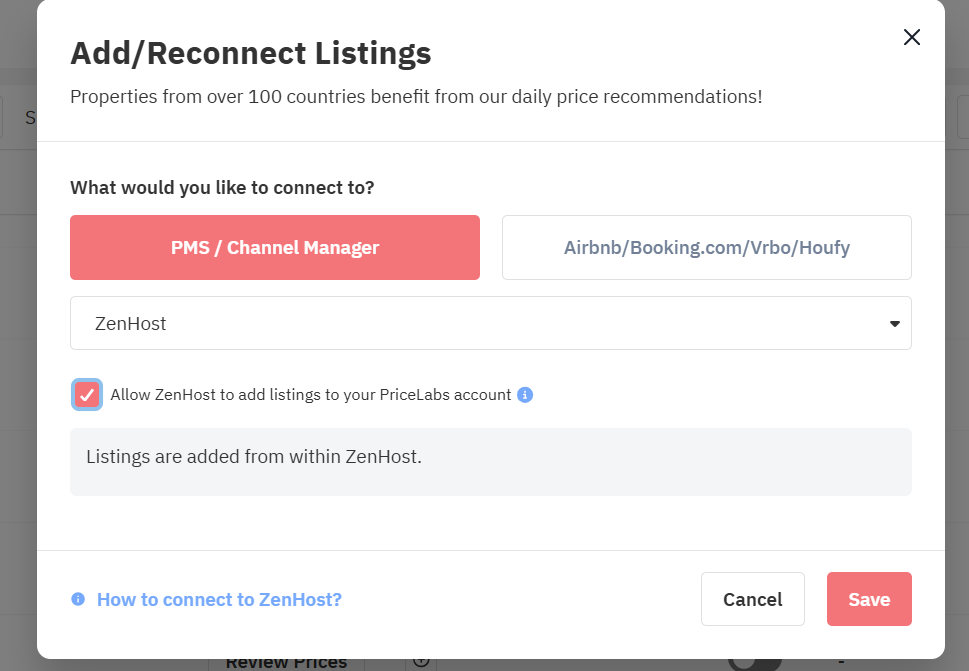
- Haz clic en "Agrega tus listados" (si no tienes listados) o en "Agregar/recolectar listados" (si ya tienes listados).
- Selecciona "PMS / Channel manager" y elige "ZenHost" en el menú desplegable.
- Marca la casilla "Permitir que ZenHost agregue listados a tu cuenta de PriceLabs." Luego haz clic enGuardar.
Paso 2: Conectar y configurar en ZenHost
Consulta la guía de conexión de ZenHost y sigue los pasos: https://zenhost.com/docs/integrations/dynamic-pricing-pricelabs
Si tienes alguna dificultad, comunícate con support@zenhost.com.
Paso 3: Revisar y sincronizar precios
- Sigue la guía de Primeros pasos para configurar tus listados.
- Revisa tus precios y configuraciones en PriceLabs.
- Activa Sincronizar precios para recibir actualizaciones automáticas, o haz clic en "Sincronizar ahora" para enviar las actualizaciones de inmediato.
- Revisa tu cuenta de ZenHost para verificar las actualizaciones.
Próximos pasos
✅ Revisa los precios y las reglas con regularidad.
✅ Únete a nuestra formación en vivo: Introducción a PriceLabs para aprender más.
✅ Únete a nuestra formación en vivo: Introducción a PriceLabs para aprender más.
✅ ¡Con estos pasos, tu integración entre PriceLabs y ZenHost funcionará sin problemas!