Cómo integrar PriceLabs con QloApps Channel Manager
PriceLabs puede enviar las tarifas diarias y los requisitos de estadía mínima y de check in y check out a QloApps Channel Manager (QloApps CM) con hasta 720 días de antelación.
Disponibilidad de las funciones
Verifica cuáles funciones son compatibles con tu PMS. Haz clic aquí para verificar cuáles personalizaciones son compatibles con tu plataforma y saber qué opciones estarán disponibles una vez que tus listados estén conectados.
Paso 1: Conectar QloApps CM con PriceLabs
1. Inicia sesión en PriceLabs.
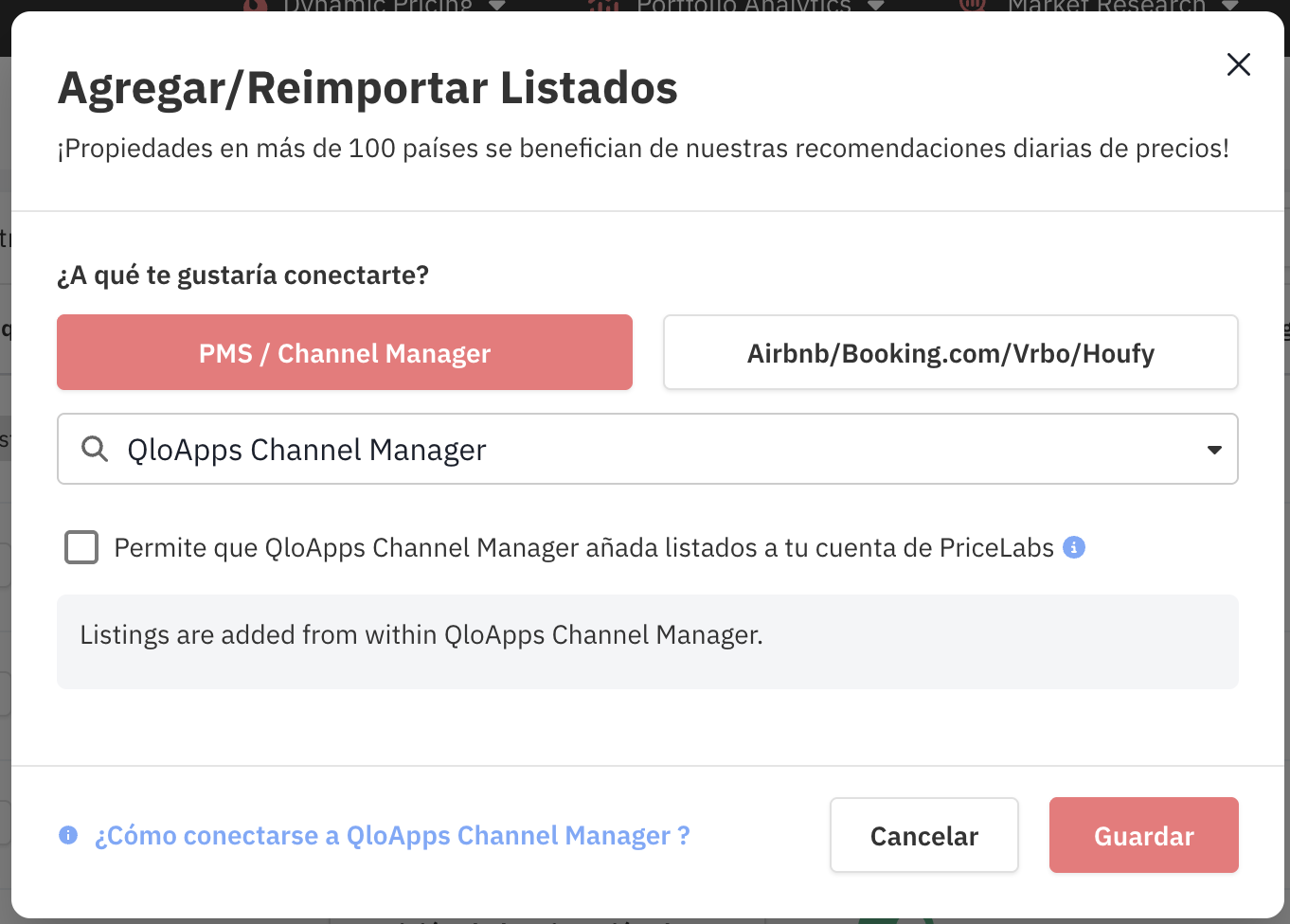
2. Haz clic en “Agregar tus listados” (si no tienes listados) o en “Agregar/Reconectar listados” (si ya los tienes).
3. Selecciona “PMS/Channel Manager” y elige QloApps CM en el menú desplegable.
4. Marca la opción “Permitir que QloApps Channel Manager agregue listados a tu cuenta de PriceLabs”.
5. Luego, haz clic en “Guardar”.
Paso 2: Conectar y configurar desde QloApps CM
- Para empezar el proceso de integración, inicia sesión en tu panel de administración de QloApps CM.
- Y navega a las siguientes secciones: Gestor de canales de QloApps → Gestión de ingresos
- Encontrarás una sección para la integración con PriceLabs.
- Ingresa tu correo electrónico registrado en PriceLabs como se muestra a continuación.
- Haz clic en el botón Probar conexión.
- Si la conexión se realiza correctamente, aparecerá la siguiente pantalla con el mensaje en verde.
- Después de esto, haz clic en el botón “Enviar”, la página se actualizará y aparecerán pestañas de integración y botones de acción adicionales.
- Luego, haz clic en la pestaña ➡ Asignación de habitaciones/tarifas
- Selecciona las habitaciones, configura la tarifa predeterminada y haz clic en “Guardar mapeo”
- Los pasos anteriores garantizan que la habitación seleccionada y la tarifa predeterminada elegida se guarden automáticamente como un listado en PriceLabs.
- Si quieres sincronizar manualmente tu calendario de disponibilidad con PriceLabs, haz clic en el botón “Sincronizar calendario” que se muestra a continuación. Esto deberías usarlo cuando actualizas la disponibilidad de una habitación, cuando el inventario está abierto/cerrado o para comprobar los precios al instante en PriceLabs.
- Para enviar manualmente los datos de reserva actualizados, haz clic en el botón “Sincronizar reservas” que se muestra a continuación. Esto es útil cuando para cuando recibas nuevas reservas, cuando se actualizan manualmente las reservas o si quieres que PriceLabs recalcule al instante los precios dinámicos en función de los cambios de ocupación.
- Para obtener los precios dinámicos más recientes de PriceLabs, haz clic en el botón “Sincronizar precios dinámicos” que se muestra a continuación. Debes usar esta opción cuando hagas cambios en las reglas de precios en PriceLabs o cuando quieras actualizaciones de precios inmediatas en QloApps CM.
Paso 3: Revisar y sincronizar los precios
1. Revisa tus precios y ajustes en PriceLabs.
2. Activa la sincronización de precios para las actualizaciones automáticas o haz clic en “Sincronizar ahora” para enviar las actualizaciones de forma inmediata.
3. En tu cuenta de QloApps CM podrás ver las actualizaciones.
Próximos pasos
✅ Revisa los precios y las reglas con regularidad.
✅ Únete a nuestra capacitación en vivo de introducción a PriceLabs para obtener más información.
✅ Únete a nuestra capacitación en vivo de introducción a PriceLabs para obtener más información.
✅ Siguiendo estos pasos, la integración entre PriceLabs y QloApps CM debería funcionar sin problemas.