So führen Sie eine Analyse für ein Objekt erneut aus
Mit der Funktion "Erneut ausführen" können Sie die Analyse Ihres Objekts aktualisieren, um aktuelle Änderungen bei Airbnb zu übernehmen – wie zum Beispiel neue Fotos, überarbeitete Titel oder geänderte Ausstattungsmerkmale.
Beim erneuten Ausführen ruft das System die aktuellste Version Ihres Objekts ab, analysiert sie erneut anhand globaler Heuristiken und aktualisiert Ihre Qualitätsbewertungen sowie Empfehlungen. Sie können die Analyse erneut ausführen für:
- ein einzelnes Objekt direkt über dessen Objektübersichtsseite oder
- mehrere Objekte gesammelt über das Listing Optimizer Dashboard.
Tipp: Führen Sie die Analyse alle paar Wochen oder nach größeren Änderungen erneut aus, um Verbesserungen bei Qualität, Vollständigkeit und Platzierung nachzuverfolgen.
Option 1: Analyse für ein einzelnes Objekt erneut ausführen
Schritt 1: Objektübersichtsseite öffnen
Klicken Sie im Listing Optimizer Dashboard auf den Namen des Objekts, das Sie aktualisieren möchten.
Schritt 2: Auf die Schaltfläche "Erneut ausführen" klicken
Klicken Sie oben rechts auf der Objektübersichtsseite auf "Erneut ausführen".
Dadurch wird eine neue Bewertung Ihres Objekts ausgelöst, einschließlich:
- Titel
- Beschreibung
- Bilder
- Ausstattungsmerkmale
- Metriken zur Gästeerfahrung
Schritt 3: Verarbeitung abwarten
Das System beginnt damit, Ihre aktualisierten Airbnb-Daten abzurufen.
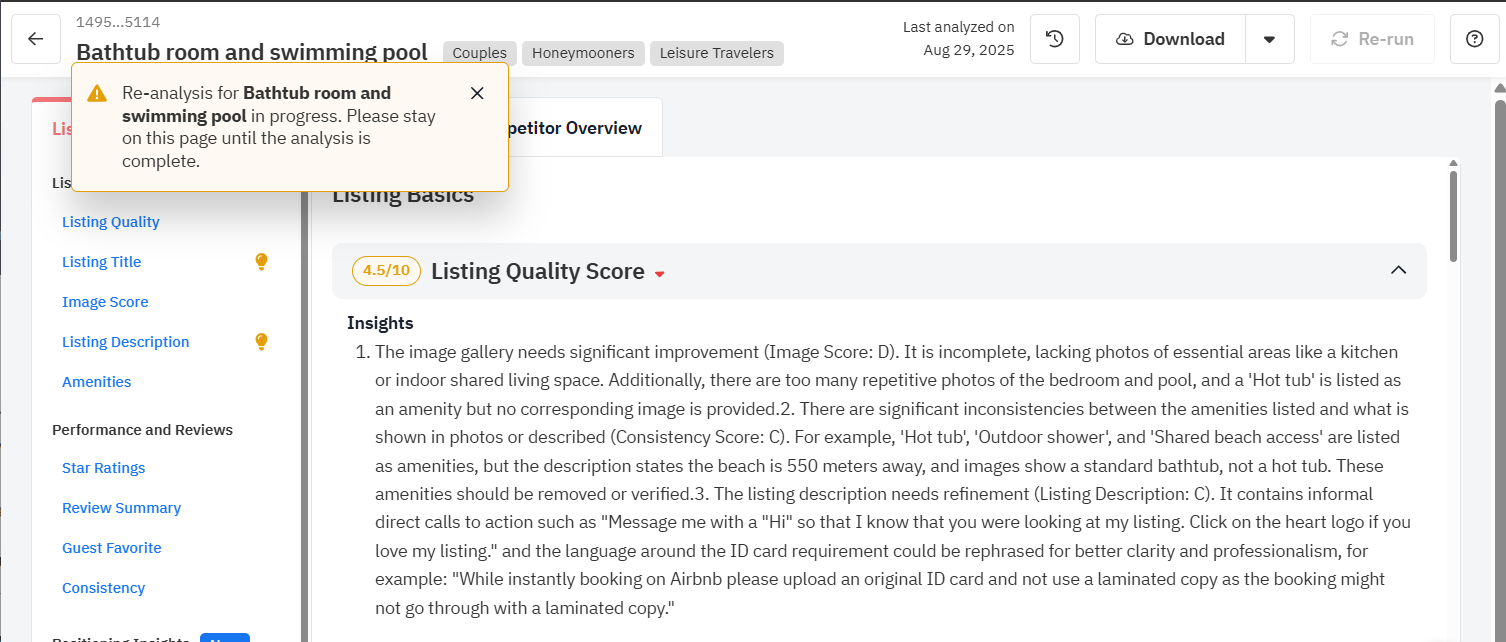
Kurzzeitig wird der Status "Wird verarbeitet" angezeigt, bevor die Ergebnisse aktualisiert werden.
Kurzzeitig wird der Status "Wird verarbeitet" angezeigt, bevor die Ergebnisse aktualisiert werden.
Sobald der Vorgang abgeschlossen ist, werden die Bewertung des Objekts und die Empfehlungen automatisch aktualisiert.
Option 2: Mehrere Objekte gesammelt erneut ausführen
Schritt 1: Listing Optimizer Dashboard öffnen
Navigieren Sie zum Haupt-Dashboard, in dem alle Ihre Objekte in der Objektübersichtstabelle aufgeführt sind.
Schritt 2: Objekte zum erneuten Ausführen auswählen
- Verwenden Sie die Kontrollkästchen links neben den jeweiligen Objekten, um ein oder mehrere Objekte auszuwählen.
- Daraufhin erscheint oben eine Leiste für Massenaktionen.
Schritt 3: Auf "Erneut ausführen" klicken
- Wählen Sie in der Leiste für Massenaktionen "Erneut ausführen".
- Dadurch wird die erneute Verarbeitung aller ausgewählten Objekte gestartet.
Schritt 4: Status verfolgen
Während jedes Objekt analysiert wird, können Sie den Status in der Objektübersichtstabelle verfolgen. Während der Verarbeitung wird ein Skeleton-Loader angezeigt; schlägt die Analyse fehl, erscheint der Status "Fehlgeschlagen".
Aktualisierte Ergebnisse anzeigen
Sobald die Verarbeitung abgeschlossen ist:
- Die Objektübersichtstabelle zeigt die neue Gesamtbewertung sowie die aktualisierten Bewertungsnoten.
- Wenn Sie auf ein Objekt klicken, werden die aktualisierten Empfehlungen angezeigt.
- Das Änderungsprotokoll (Analyseverlauf) protokolliert den neuen Durchlauf automatisch, sodass Sie ihn mit früheren Analysen vergleichen können.
Wann sollten Sie die Analyse erneut ausführen
Häufige Fragen
F: Gehen meine bisherigen Daten nach einer erneuten Analyse verloren?
Nein. Jede erneute Analyse wird im Änderungsprotokoll gespeichert, sodass Sie frühere Analysen jederzeit einsehen können.
F: Wie lange dauert eine erneute Analyse?
In der Regel 3–5 Minuten pro Objekt, abhängig davon, wie viele Objekte gleichzeitig verarbeitet werden.
In der Regel 3–5 Minuten pro Objekt, abhängig davon, wie viele Objekte gleichzeitig verarbeitet werden.
F: Kann ich eine laufende erneute Analyse stoppen?
Nein. Sie können jedoch die Seite problemlos verlassen – die Analyse wird im Hintergrund fortgesetzt.